製作「改錯字」練習單
這是專門為了台灣的國小國語教學,設計了方便改錯字學習單的「替換國字」功能,可以快速地製作出一張有錯別字的練習單,立即列印。
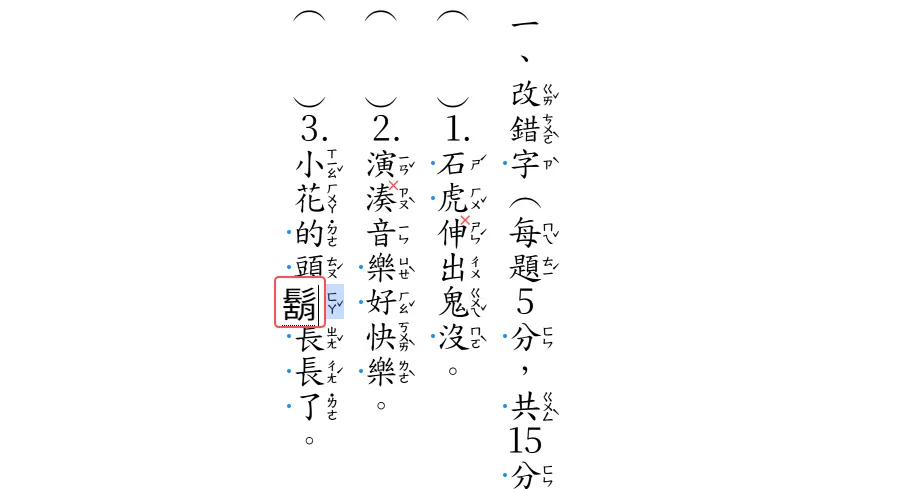
1. 輸入文字
先在文件中,輸入或貼上需要練習的文字,會自動加上注音。
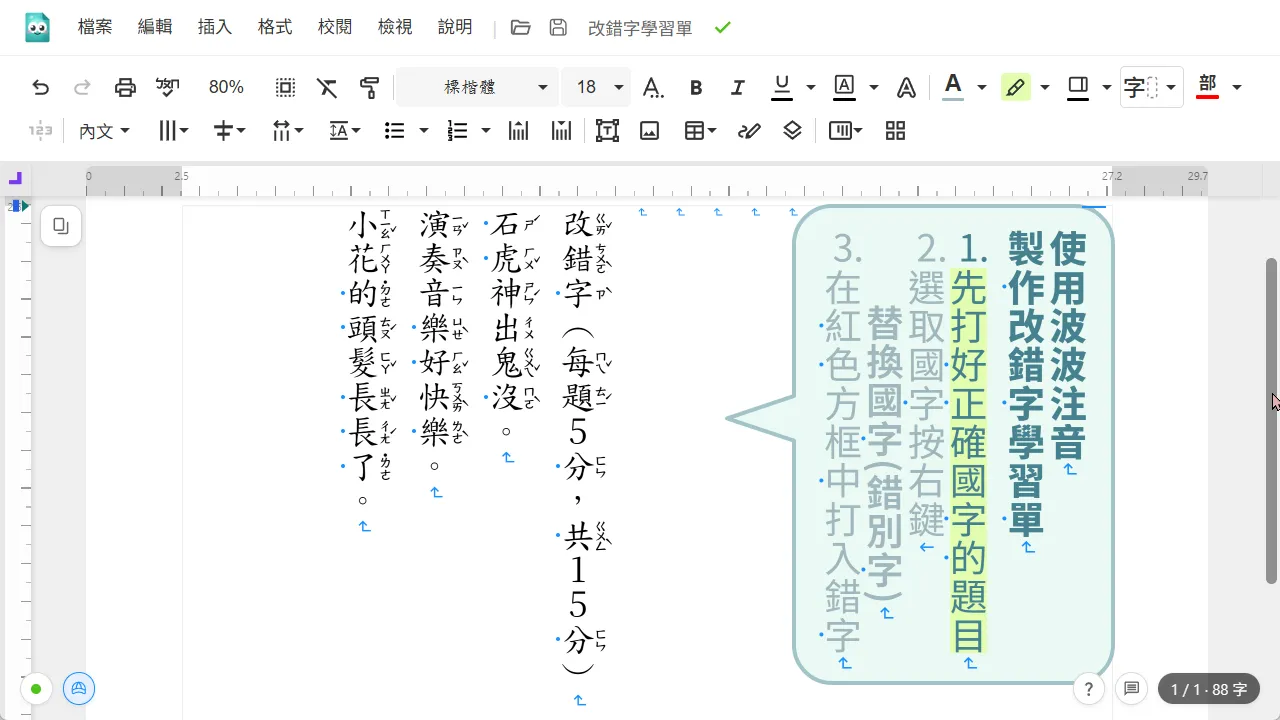
2. 替換國字
先選取國字,點擊右鍵選單的「替換國字」功能。
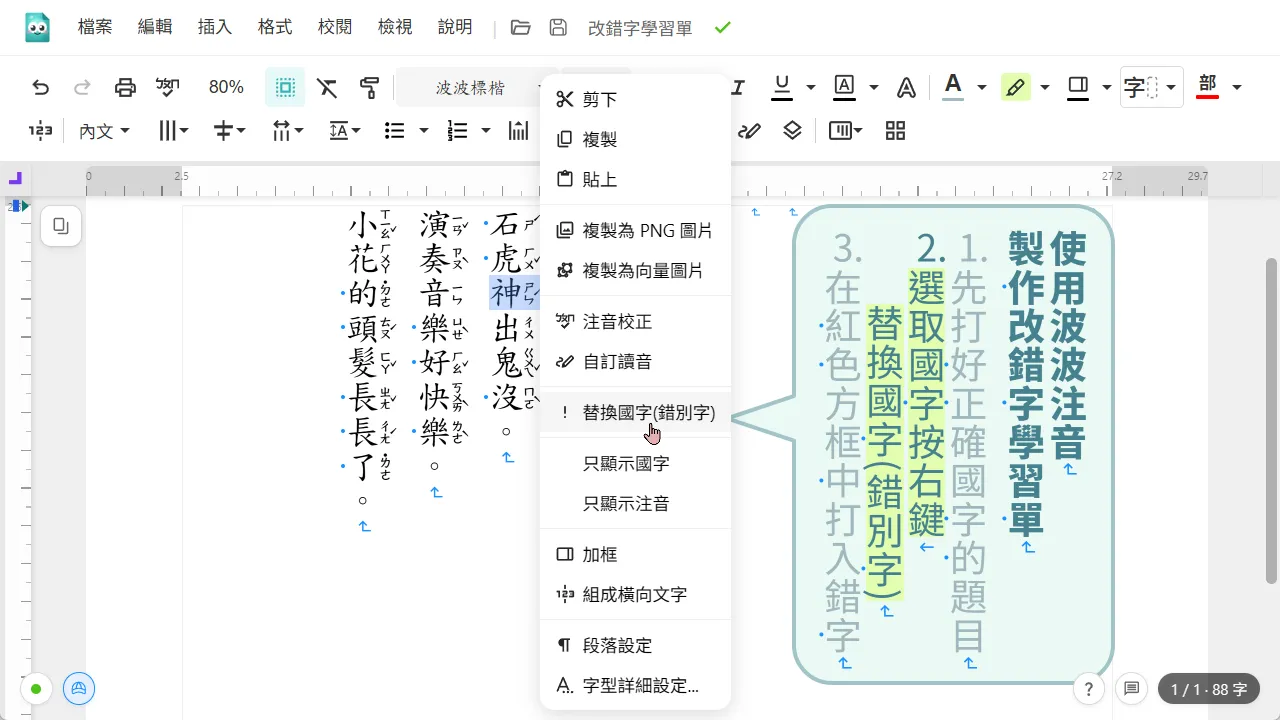
3. 輸入錯字
在紅色的文字框中,輸入錯別字後按下 Enter,就會將國字替換成錯別字,但保留原本的注音。
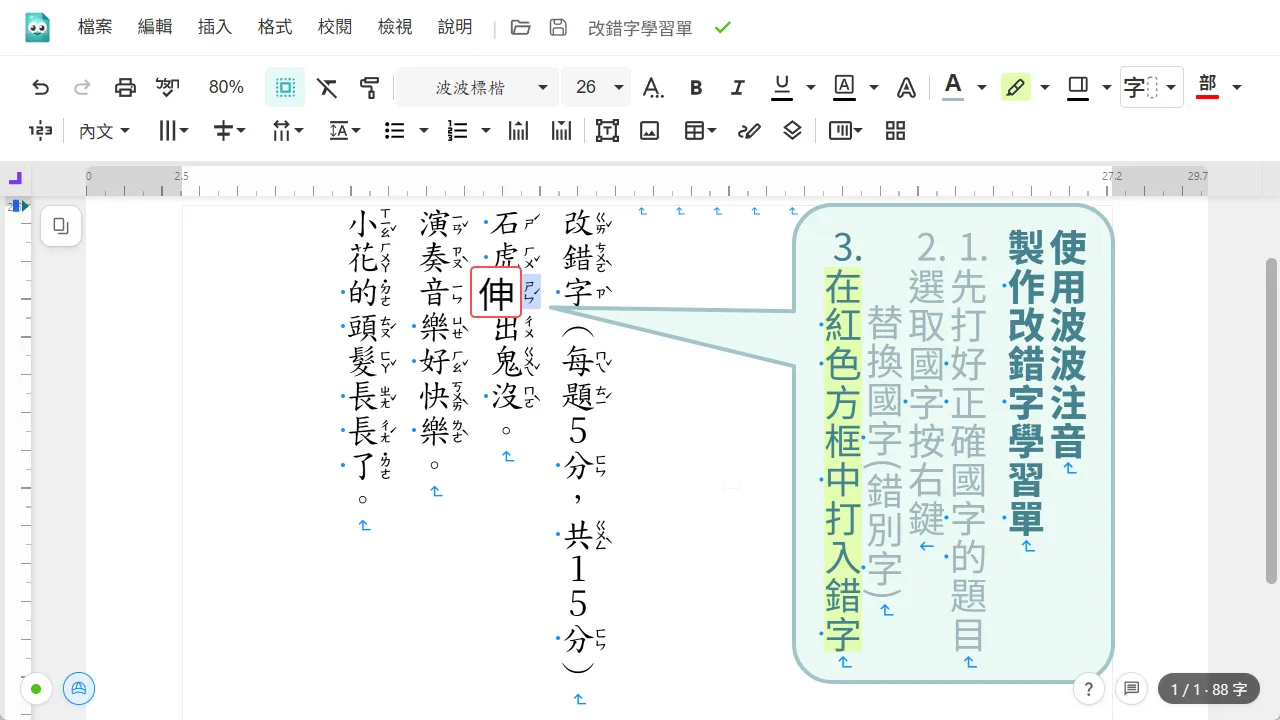
影片示範
4. 加上題號
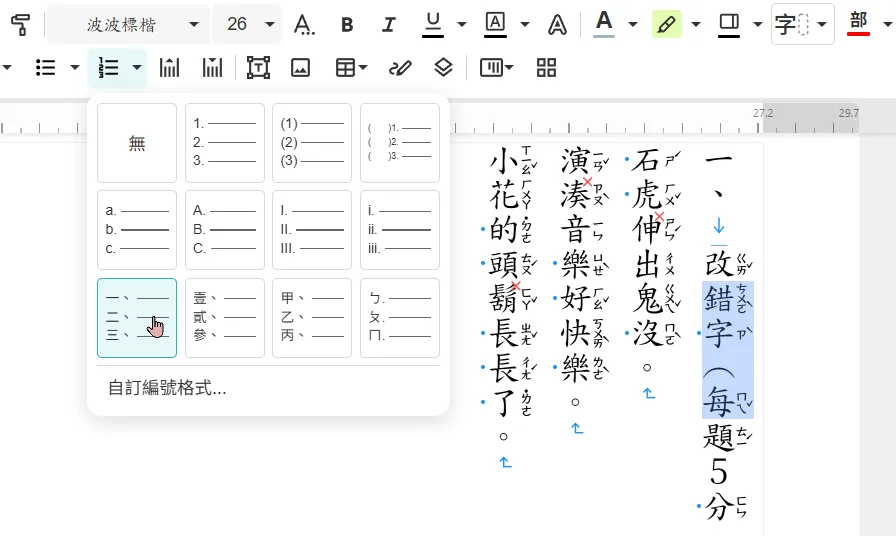
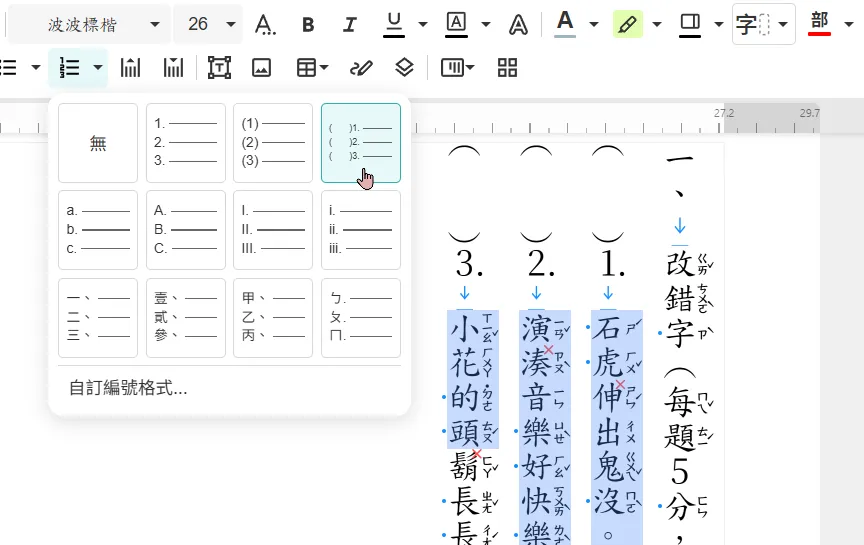
選取文字,點工具列「編號」按鈕旁的小箭頭,選擇編號格式「一、」和「( )1.」。
5. 調整清單縮排
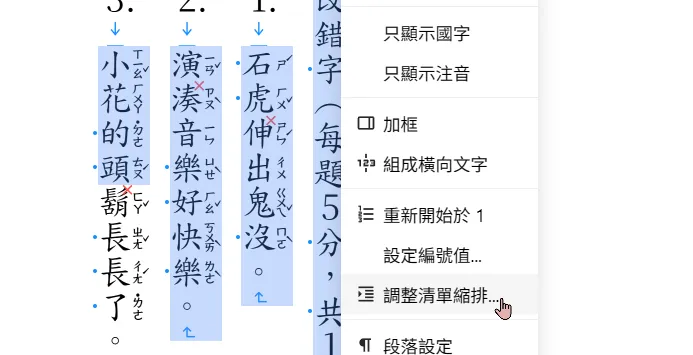
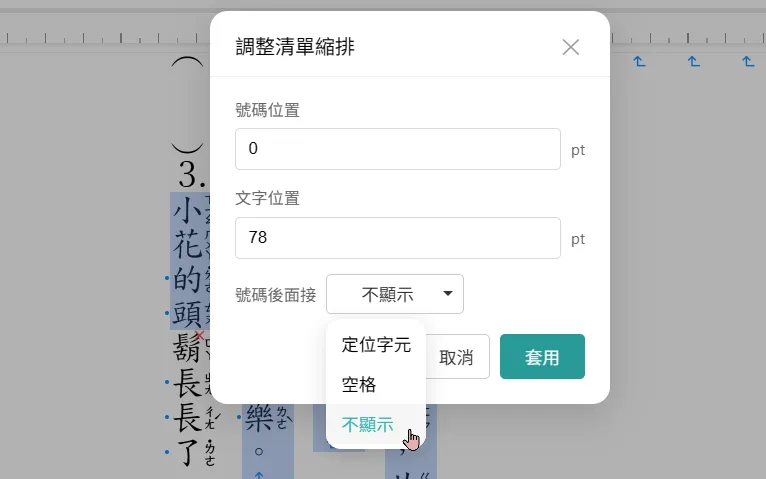
選取題目,點擊右鍵選單的「調整清單縮排」,號碼後面接選「不顯示」,題目就會緊接在題號後面。
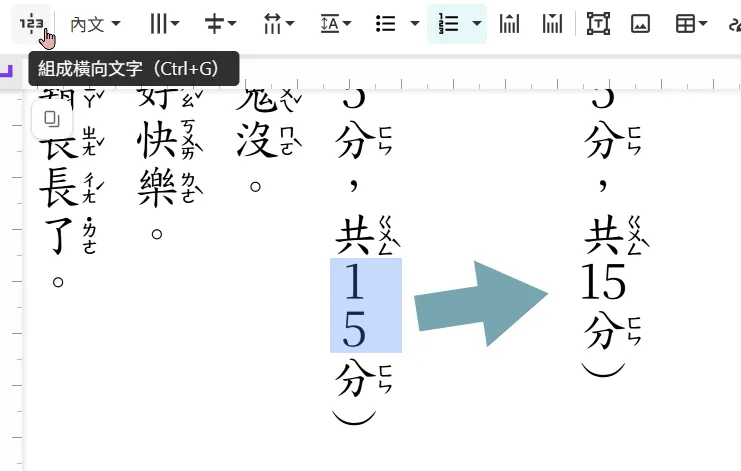
6. 組成橫向文字
利用工具列的「組成橫向文字」功能,可以將直書中的文字組合成一組,方便數字轉橫。
7. 匯出 PDF
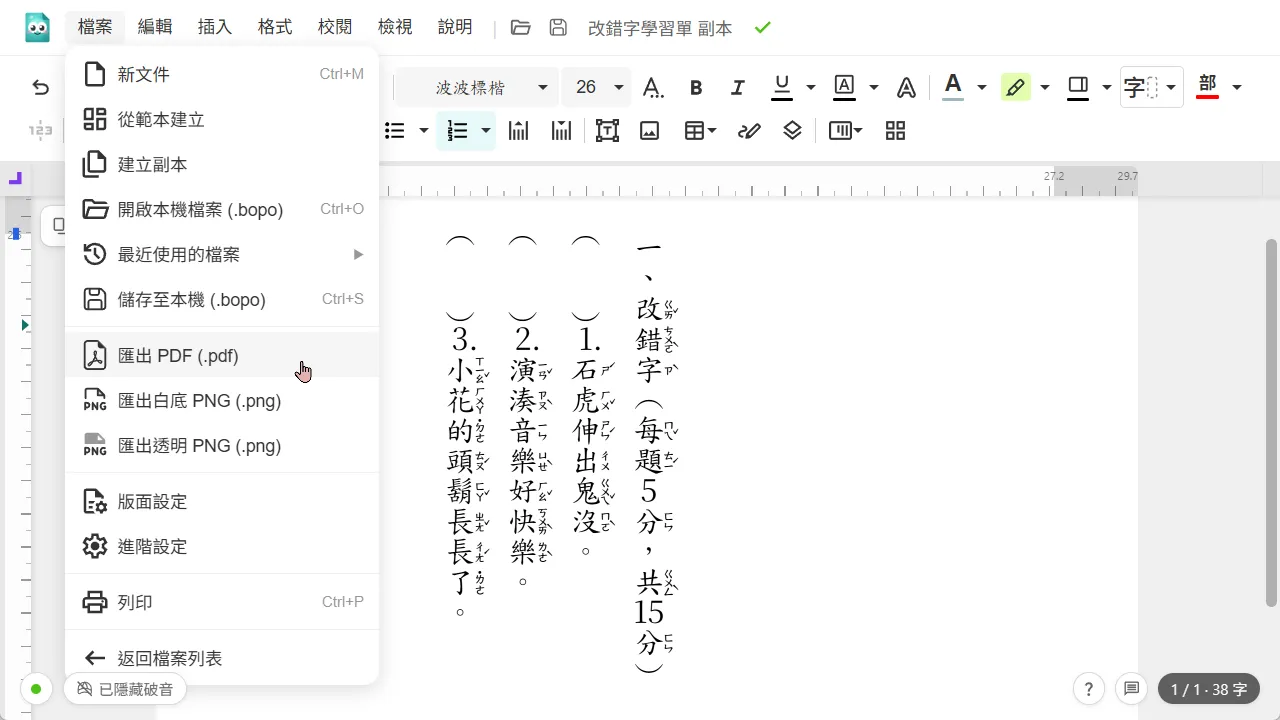
完成編輯後,點擊選單列的「檔案」→「匯出 PDF」即可下載。
本篇用到的功能
- 縱中橫「組」功能的更多用法:製作「的、得、在、再」練習單
- 匯出 PDF、PNG 與列印