文字樣式
波波注音提供多種文字樣式,讓你在注音排版中強調重點、標示錯字、製作豐富的學習教材。
快速套用樣式
- 選取想要套用樣式的文字
- 點擊工具列上的對應按鈕,或使用鍵盤快捷鍵
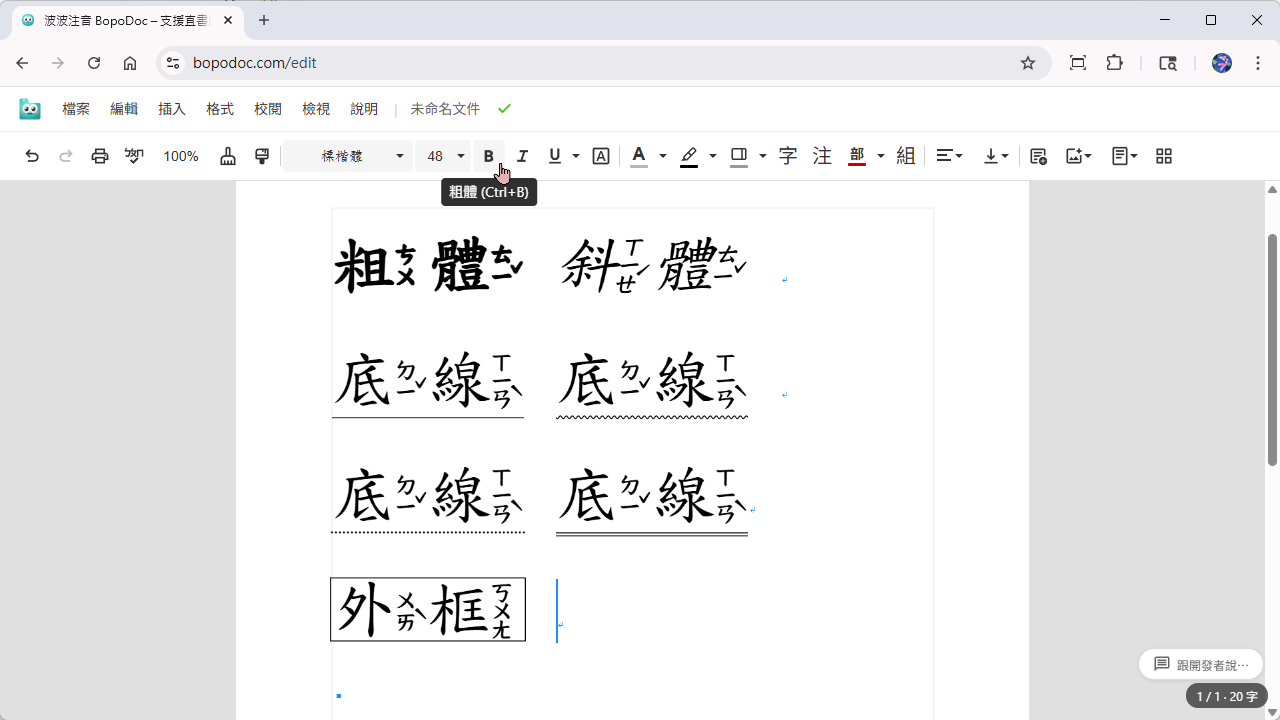
粗體、斜體、底線
最基本的文字強調功能。
| 樣式 | 快捷鍵 | 效果 |
|---|---|---|
| 粗體 | Ctrl + B | 文字加粗 |
| 斜體 | Ctrl + I | 文字傾斜 |
| 底線 | Ctrl + U | 文字加底線 |
底線樣式
底線有多種樣式可以選擇,適合不同教學情境。
點擊工具列底線按鈕旁的小箭頭,可以展開底線樣式選單。
| 樣式 | 說明 | 適合用途 |
|---|---|---|
| 實線 | 標準底線 | 一般強調 |
| 波浪線 | 波浪狀底線 | 標示錯別字 |
| 虛線 | 間隔虛線 | 填寫題目的空白 |
| 雙線 | 兩條平行底線 | 特別強調 |
外框字
在文字外側加上描邊輪廓。常用於製作生字範例,讓字形輪廓更清晰,或製作需要讓學生描寫的練習單。
- 選取文字
- 點擊工具列的 「外框」 按鈕
文字顏色
改變文字的顏色。
- 選取文字
- 點擊工具列的 「文字顏色」 按鈕(A 底下有顏色條的圖示)
- 從色盤中選擇顏色
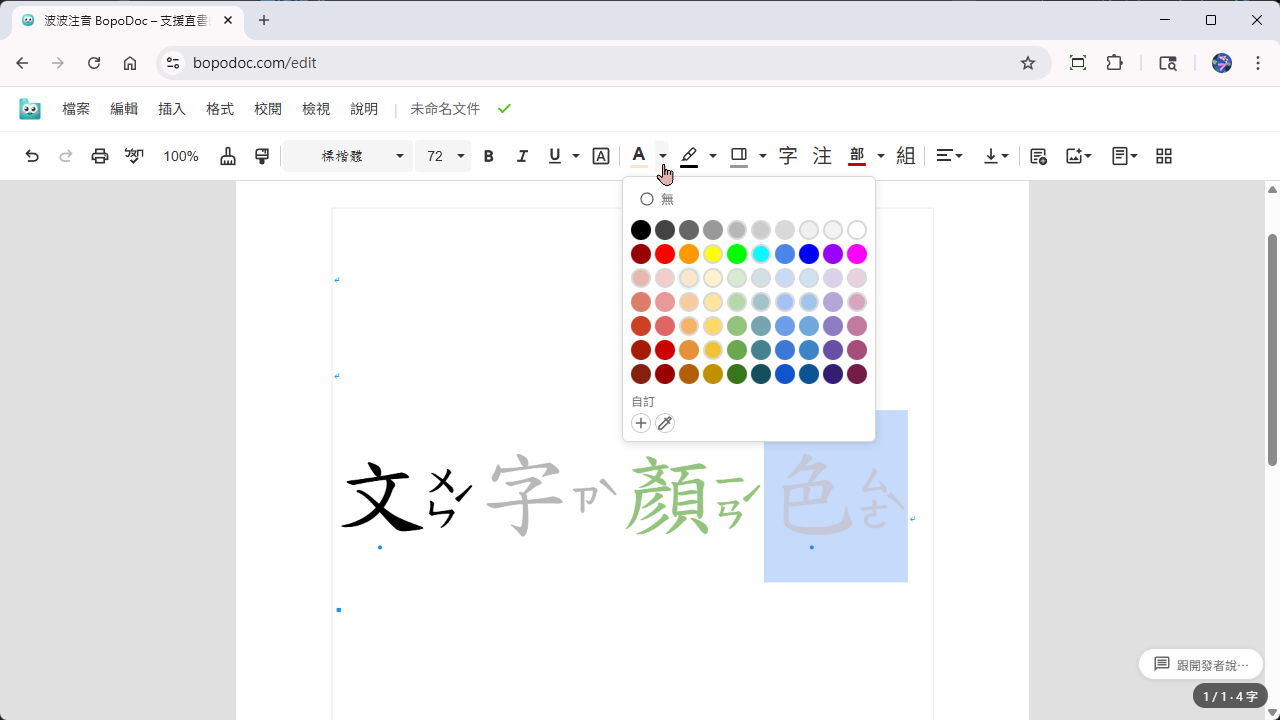
注音標注會自動使用和文字相同的顏色。
螢光標記(Highlight)
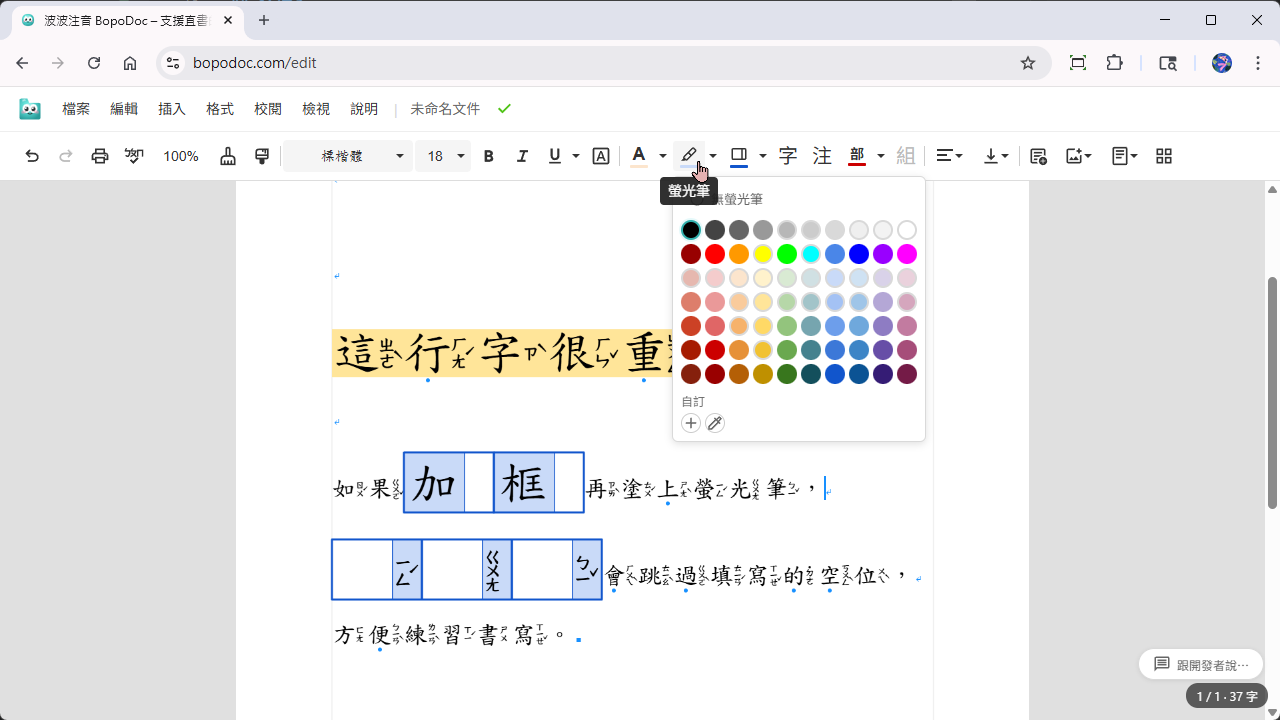
用半透明的螢光色塊遮住文字,適合作為重點標示,或配合「只顯示注音 / 只顯示國字」製作遮蓋題。
使用方式
- 選取文字
- 點擊工具列的 「螢光標記」 按鈕
- 選擇顏色
取消螢光標記:選取文字後,再次點擊同一個顏色即可取消,或選擇「無」。
複製格式
已經設定好一段文字的樣式(字體大小、粗體、顏色、底線……),想要把同樣的樣式套用到其他文字,可以使用「複製格式」。
- 將游標放在已套用樣式的文字上
- 點擊工具列的 「複製格式」 按鈕(刷子圖示)
- 選取想套用樣式的目標文字,放開後即自動套用
清除所有格式
將選取文字的所有樣式(顏色、粗體、底線……)一次清除,恢復預設外觀。
- 選取文字
- 在右鍵選單中選擇 「清除格式」,或點擊工具列的清除格式按鈕
應用範例
- 製作「生字簿」練習單:用淺灰文字顏色做描寫字、用螢光筆突出練習重點