編號與項目符號
題目要排 1. 2. 3.,不用自己打號碼。插一題、刪一題,後面的號碼會自己跟著改。直書也可以用。
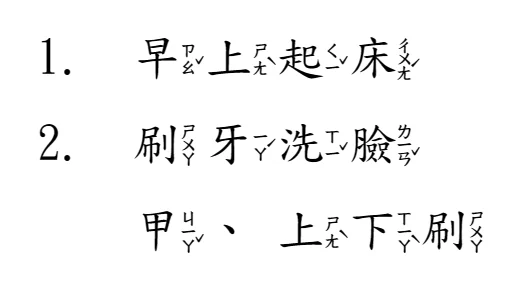
1. 開始編號
在段落開頭打 1. 再打一個空白,就會變成編號。打完一題按 Enter,下一題自動是 2.。
也可以按工具列的 編號 按鈕。選起好幾段再按,每段都會加上號碼。
這些開頭也會自動變:1、、一、、甲、、(1)。開頭打 ● 或 - 再打空白,會變成項目符號。
不想要它自動變:變了之後馬上按 Ctrl+Z,就會回到原本打的字。
2. 結束編號
在空的一題按 Enter,編號就結束,回到一般段落。
想在同一題裡換行、不多一號:按 Shift+Enter。
3. 分小題
在一題的開頭按 Tab,變成下一層的小題(甲、乙、丙)。按 Shift+Tab 回到上一層。
4. 換號碼的樣子
按 編號 按鈕旁邊的小箭頭,可以換成 (1)、一、、壹、、甲、、ㄅ. 等樣子。
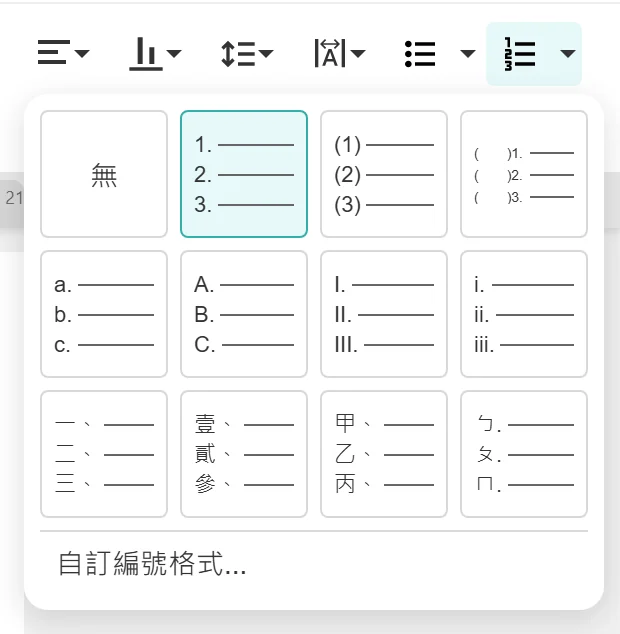
想要「( )1.」這種號碼前後加字的,選最下面的 自訂編號格式...。
項目符號也一樣:按 項目符號 旁邊的小箭頭,可以換成 ○、★、✓ 等符號。
號碼和字中間空太多:在題目上按右鍵,選 調整清單縮排...。可以改號碼和字的位置。號碼後面接 選 不顯示,字就緊接在號碼後面。同一層的題目會一起改,項目符號也可以用。
5. 從 1 重新數、從別的號碼開始
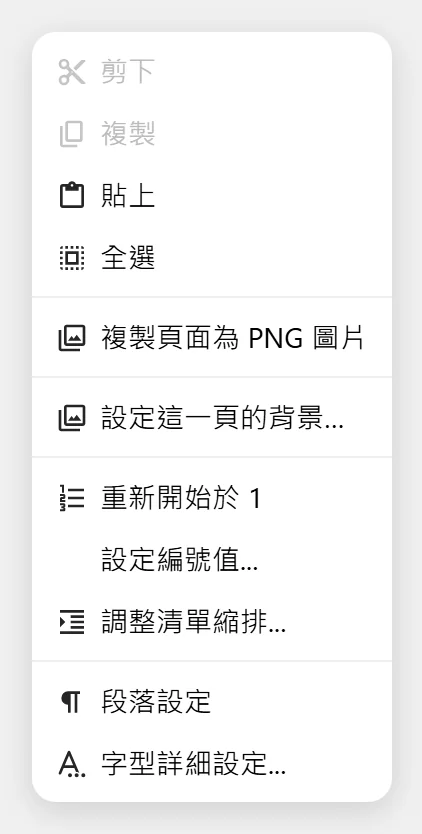
在題目上按右鍵:
- 重新開始於 1:這題從 1 重新數。
- 繼續編號:接著上一組的號碼數。
- 設定編號值...:自己填從幾號開始。
6. 複製到 Word
複製到 Word 還是編號,不會變成打出來的字。從 Word 貼過來也一樣。