匯出 PDF、PNG 與列印
編輯完成後,波波注音提供多種匯出方式,滿足不同使用場景。
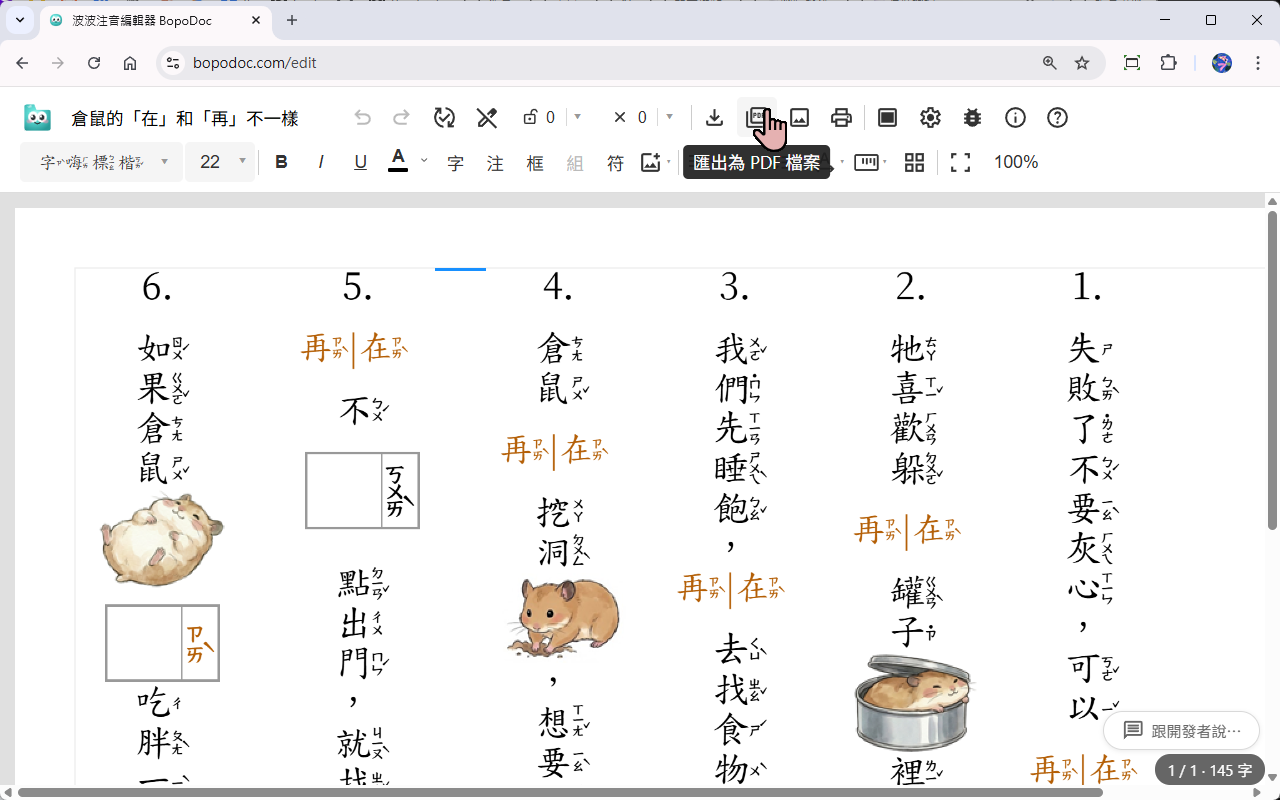
● 匯出 PDF
最常用的匯出方式,適合列印學習單、講義、童書稿件。PDF 會以 300 DPI 高解析度產生,列印效果清晰。
- 點擊選單列的 檔案 → 匯出PDF檔 (.pdf) 選項
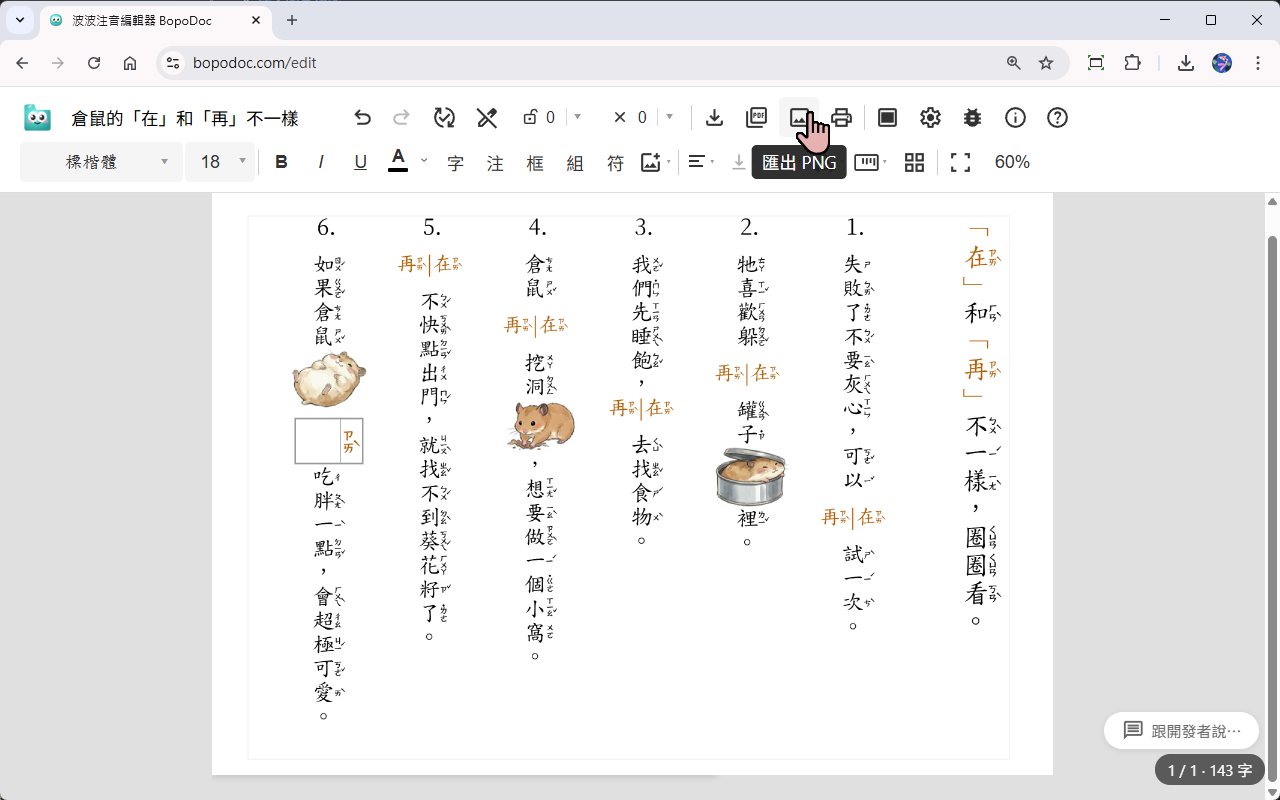
● 匯出 PNG (白色|透明背景)
適合需要插入圖片到簡報或社群貼文的場景,會以 300 DPI 解析度產生 PNG 圖片,可以選擇白色背景或透明背景。如果文件超過 5 頁,會以 ZIP 壓縮包的形式下載,裡面包含每一頁的 PNG 圖片。
- 點擊選單列的 檔案 → 匯出白底 PNG 圖檔 (.png) 選項
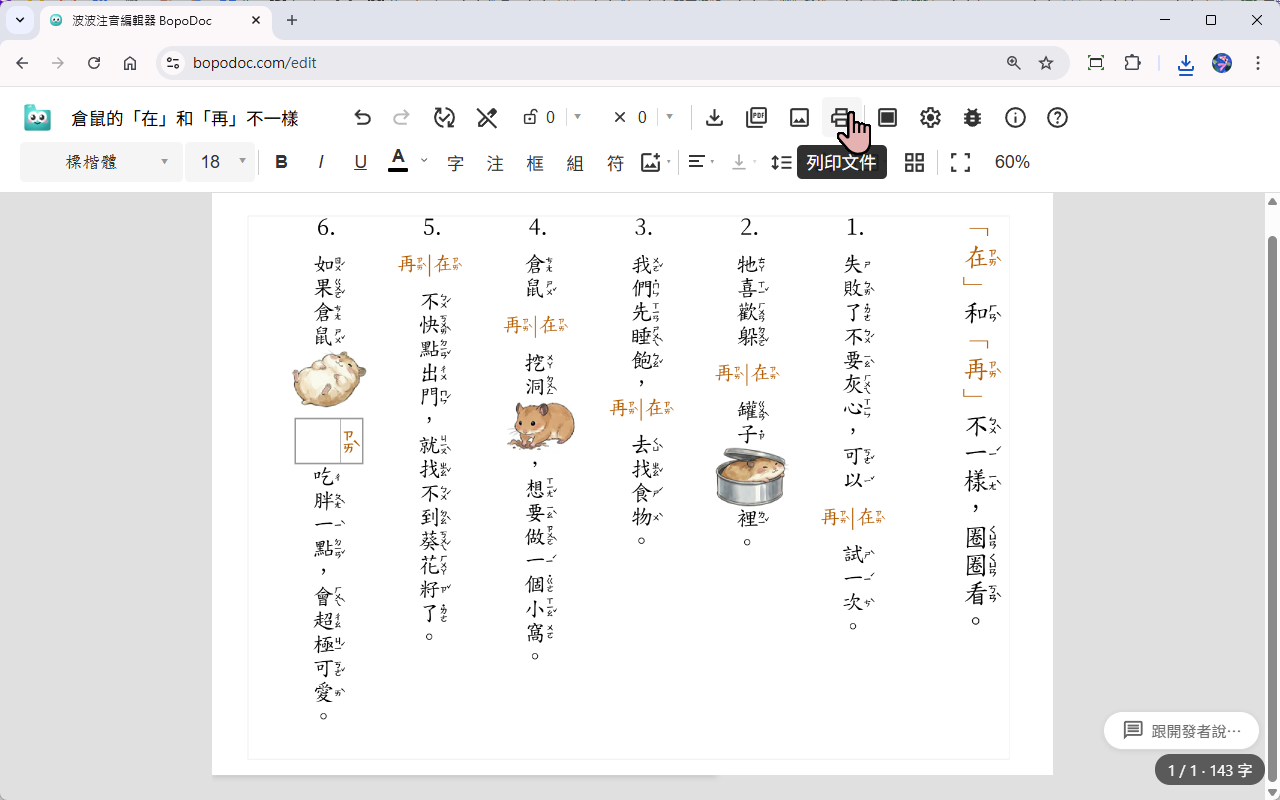
● 列印
直接從瀏覽器列印
- 點擊 列印 按鈕
● 複製到 Google Docs
如果你需要在 Google Docs 中使用注音文字:
- 在編輯器中選取文字(Ctrl + A 全選)
- 按 Ctrl + C 複製
- 到 Google Docs 中按 Ctrl + V 貼上
- 注音會以特殊字型格式保留
注意事項
- Google Docs 需要安裝對應的注音字型才能正確顯示
- 建議使用「字嗨注音標楷」或其他支援注音的字型
● 複製到 Word
複製貼上 Word 即可。使用者需要在電腦中自行安裝「字嗨注音標楷」、「文鼎注音標楷 1~5」等等常見的注音字體。