製作「國字注音」練習單
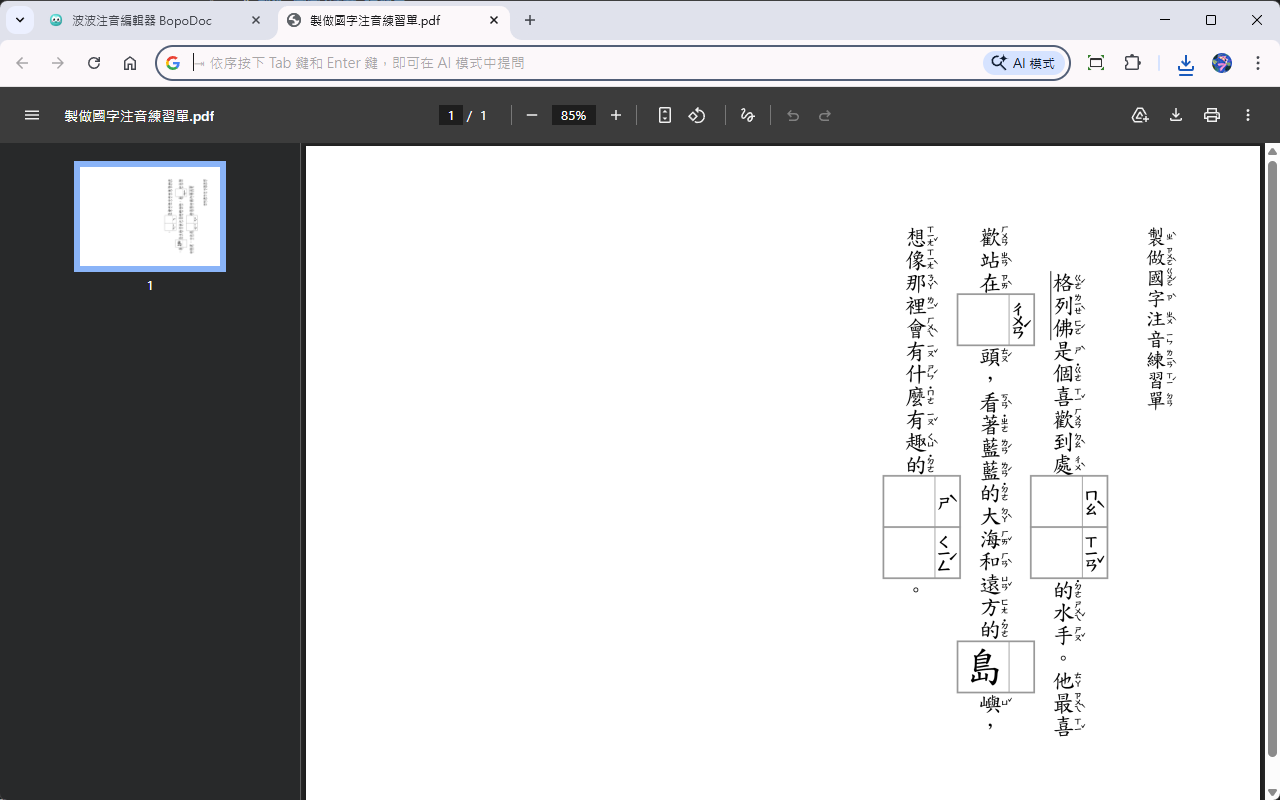
波波注音編輯器專為台灣國小學生設計,提供了「只顯示注音」、「只顯示國字」、「字加框」功能,可以快速製作國字注音練習單,立即列印。
1. 為國字加框
先選取國字,點擊工具列的「加框」功能,就會幫國字加上框線。
2. 再選擇「注」只顯示注音、「字」只顯示國字
在工具列的「注字」功能裡,選擇「注」就會只顯示注音,「字」就會只顯示國字。
3. 調整字體大小
建議為加框字選擇 36 以上的字體大小,列印出來大約是 1.5 cm 的字高,適合練習寫字。小秘訣:按著鍵盤的 Ctrl,可以用滑鼠選取多個範圍喔。
4. 直書橫向
如果需要橫向直書的練習單,可以在工具列的「橫直」功能裡,選擇「橫向直書」,就會將文字轉成橫向直書的格式。
5. 列印
完成編輯後,點擊工具列的  「列印」按鈕即可。
本篇用到的功能
- 版面設定完整指南:紙張方向與直書橫書
- 匯出 PDF、PNG 與列印