製作「聯絡簿通知單」一式兩份
這篇從空白文件開始,用波波注音做出下面這張聯絡簿通知單,一張 A4 印兩份。主要用到兩個功能:
- 浮動文字框:左邊裝通知內容的框,可以拖到頁面上任何地方。
- 鏡像分身:右邊的框是左邊的分身,改其中一個,另一個跟著變。
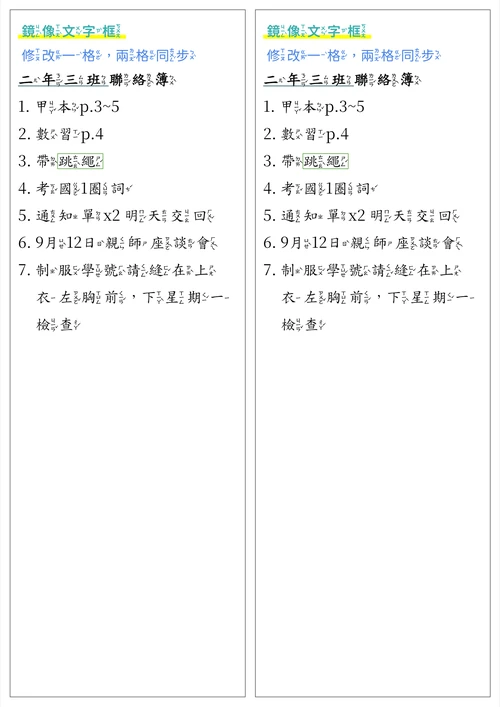
想直接改來用的話,文件庫「範本」的「推薦」裡有「聯絡簿通知單一式2份」,也有「一式4份」。範本最上面兩行彩色字是給拿範本的人看的說明,自己做不用打。
1. 邊界改細
框要盡量佔滿紙,先把四周的留白改小。點工具列的 「邊界」選「細」。
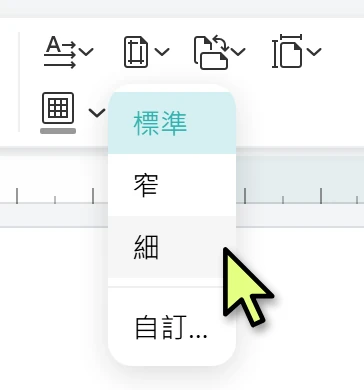
四周的留白變窄,字貼近紙邊。

2. 插入浮動文字框
工具列有兩個文字框按鈕,這裡用浮動的:它可以拖到頁面上任何地方,不會被主文的字推著走。點工具列的 「插入浮動文字框」。
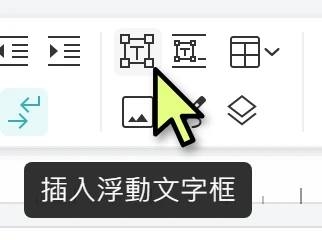
頁面中間多了一個框。
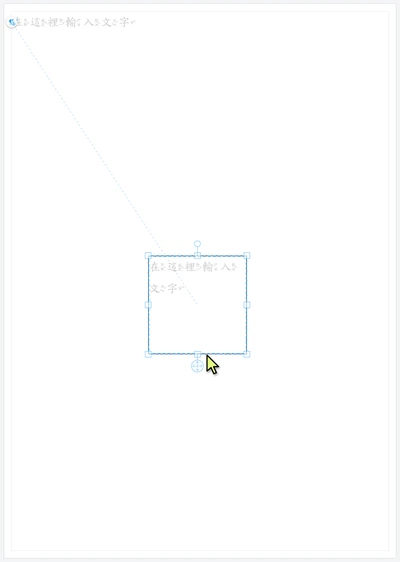
選到框的時候,左上角的錨和連到框的淡藍虛線是編輯用的標記,列印不會出現。
3. 把框拖到左上角
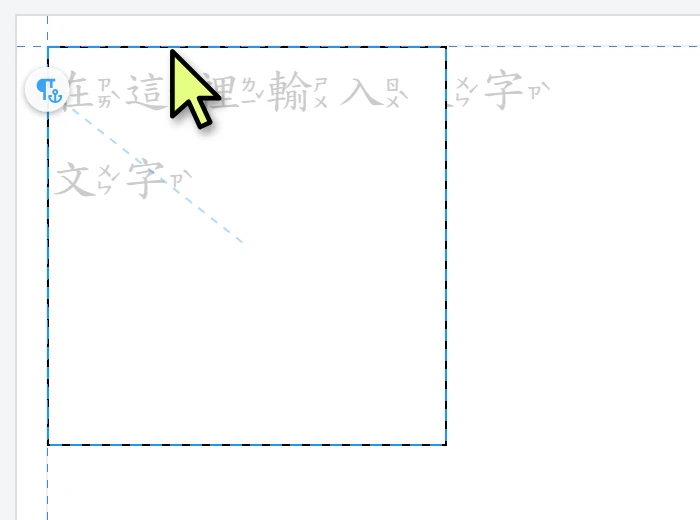
滑鼠移到框的上緣,按住拖到紙的左上角。靠近留白的角時框會自己吸上去,出現虛線就是對齊了。
4. 把框拉到左半頁
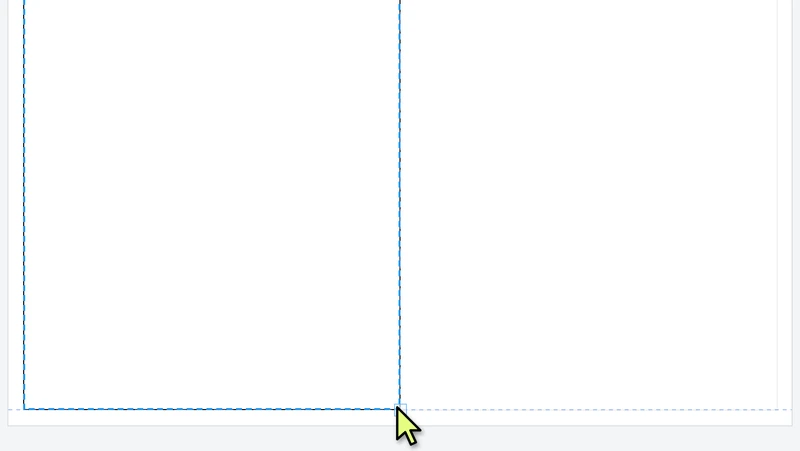
按住框右下角的小方塊,往右拉到紙的正中間、往下拉到下面的留白,一樣會吸上去。框就佔滿了左半頁。
5. 打標題和編號
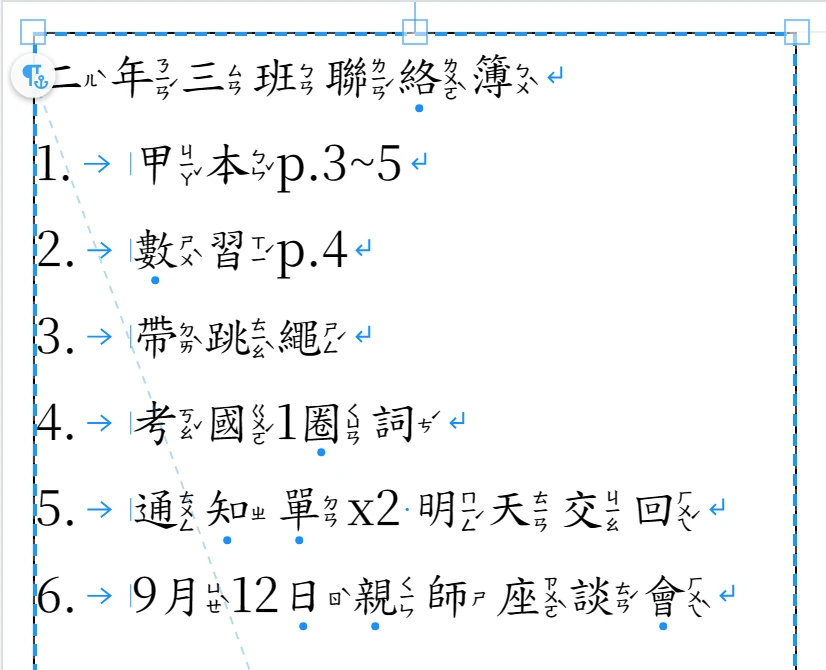
點兩下框進到裡面,打標題「二年三班聯絡簿」,按 Enter。再打「1.」加一個空白,就會變成編號,打完一項按 Enter,下一項自動是「2.」。
先打到第 6 項就好,第 7 項留到最後一步,示範兩個框怎麼一起變。
6. 先把框的樣子設好
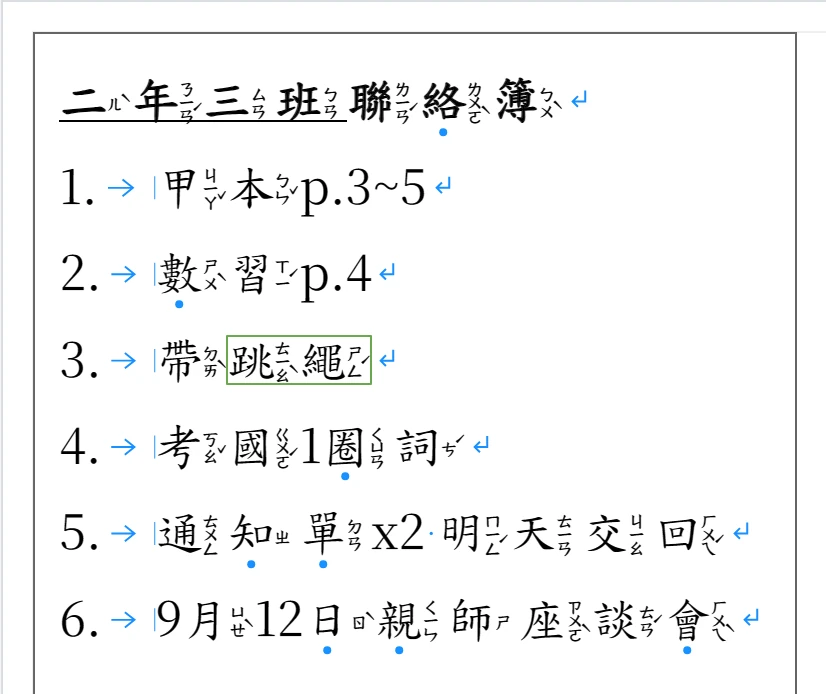
字的樣式照平常的做法:標題用 「粗體」,「二年三班」加
 「底線」,「跳繩」用主工具列的
 「外框」加綠框。
框的樣子用框旁邊的文字框工具列: 「內距」選「12 px」,
 「外框」選灰色當框線。
框的內距和框線要在建立分身之前設好。分身建立時會照抄一份,之後改哪個框就只改到那個框;字和字的樣式才是兩邊共用的。
設好後按 Esc 回到主文。框選著的時候藍色虛線會蓋住框線,離開後才看得到框線變灰。
7. 建立鏡像分身
點一下框線選取整個框,再對著框線按右鍵,選 「鏡像與串流」裡的
 「建立鏡像分身」。
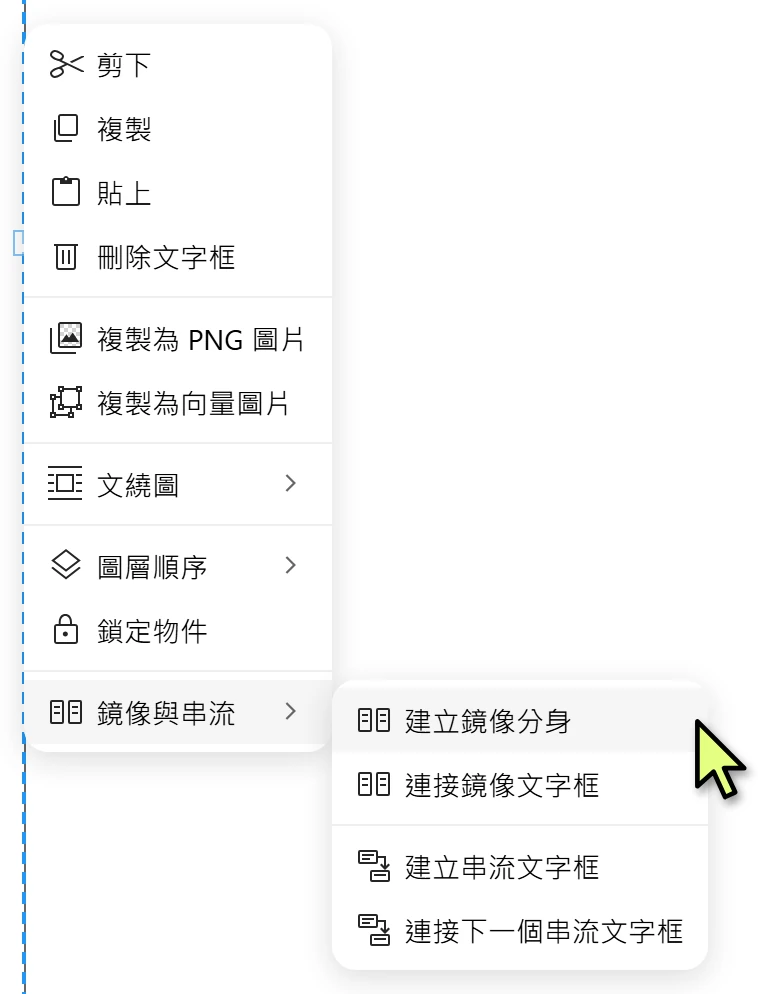
要點在框線上。點在框裡面會進去打字,右鍵選單會變成一整串文字的選項。
右下方多了一個一模一樣的框,這就是分身。
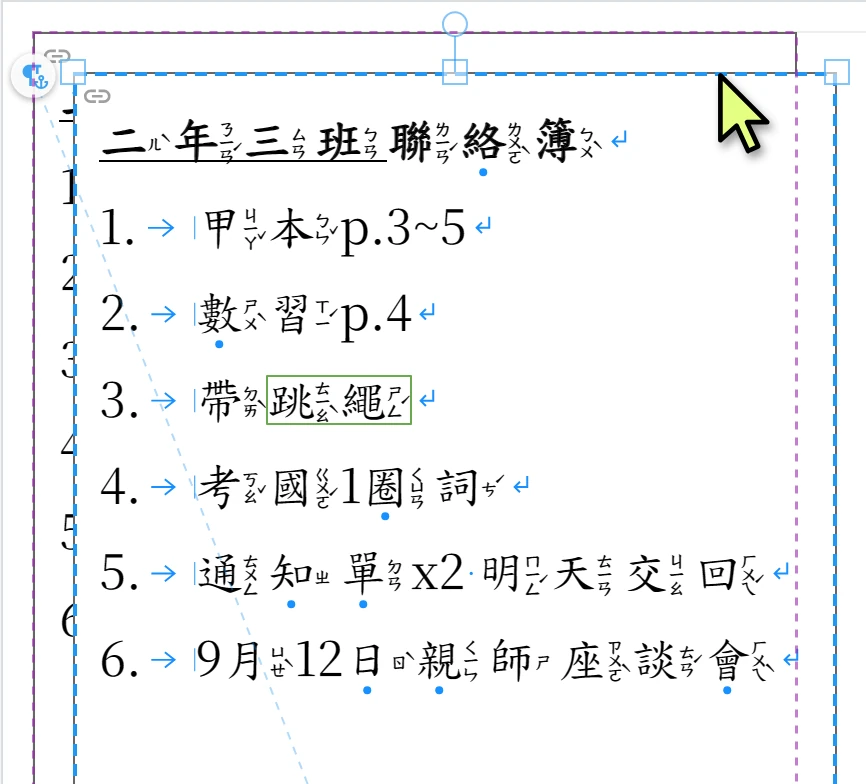
兩個框左上角的鏈子,還有選到其中一個框時另一個框的紫色虛線,都是表示兩個框連在一起的標記,列印不會出現。
為什麼不直接複製貼上?複製出來的框各改各的,每次換內容都要改兩遍;分身只要改一個,另一個就跟著變。
8. 把分身拖到右半邊
分身的位置和大小可以自己調,不會帶動原本的框。按住分身的上緣,拖到右半邊。左邊靠著紙的正中間、上面靠著上面的留白,一樣會吸上去。
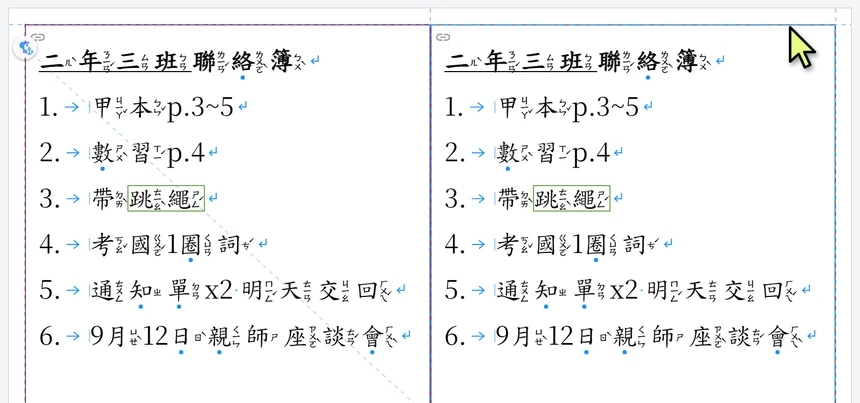
9. 在分身裡打第 7 項
點兩下右邊的分身進到裡面,按 Ctrl+End 跳到最後面,按 Enter,打第 7 項。左邊的框也跟著多了第 7 項。
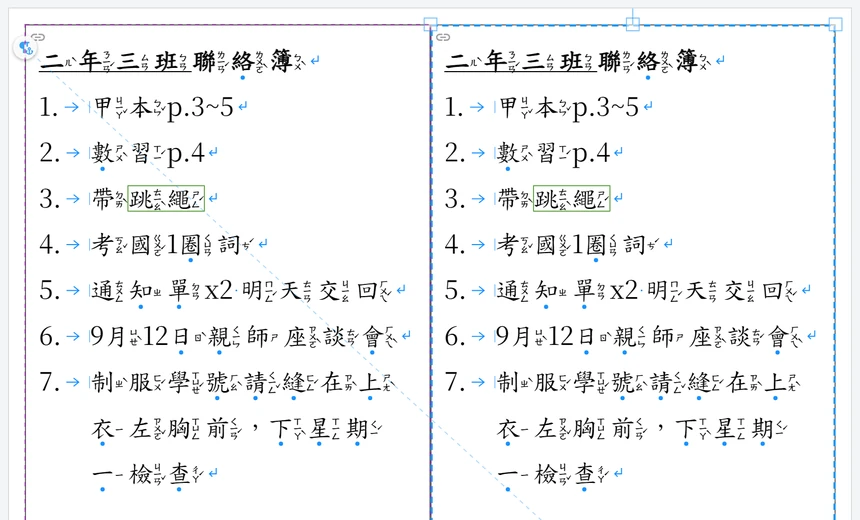
之後每天換聯絡事項,改左邊或右邊都可以,讀音、粗體這些也會一起變。
還可以這樣用
- 一式四份:對任何一個框再建立分身,四個框還是同一份內容。
- 不想一起變了:對框按右鍵,在「鏡像與串流」裡選「解除鏡像」,它就變回一般的框,字會留著,之後各改各的。
本篇用到的功能
- 插入文字框:移動、調整大小、刪除文字框
- 編號與項目符號:打「1.」自動編號的更多用法
- 文字樣式:粗體、底線和外框字
- 匯出 PDF、PNG 與列印