製作「功課表」
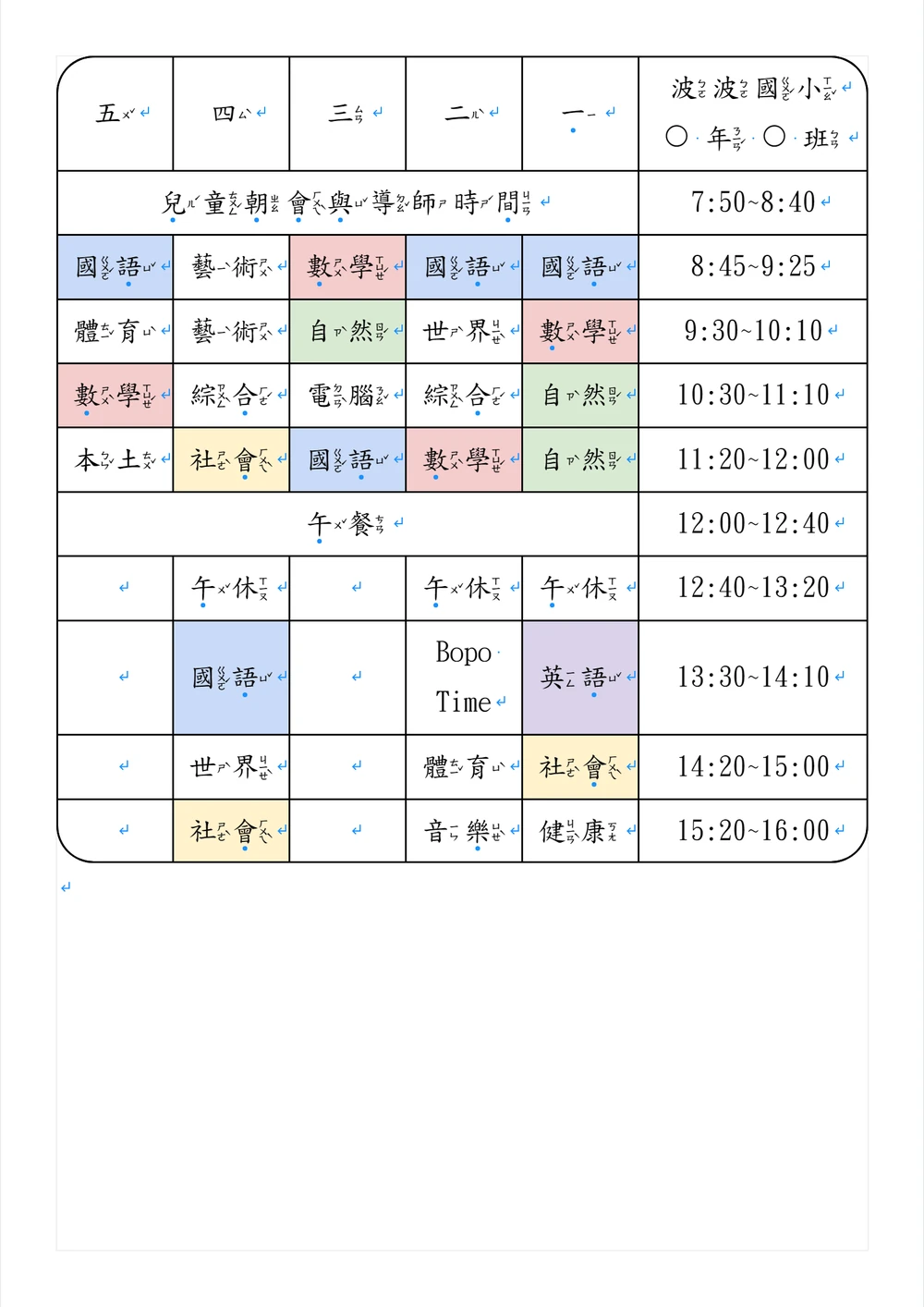
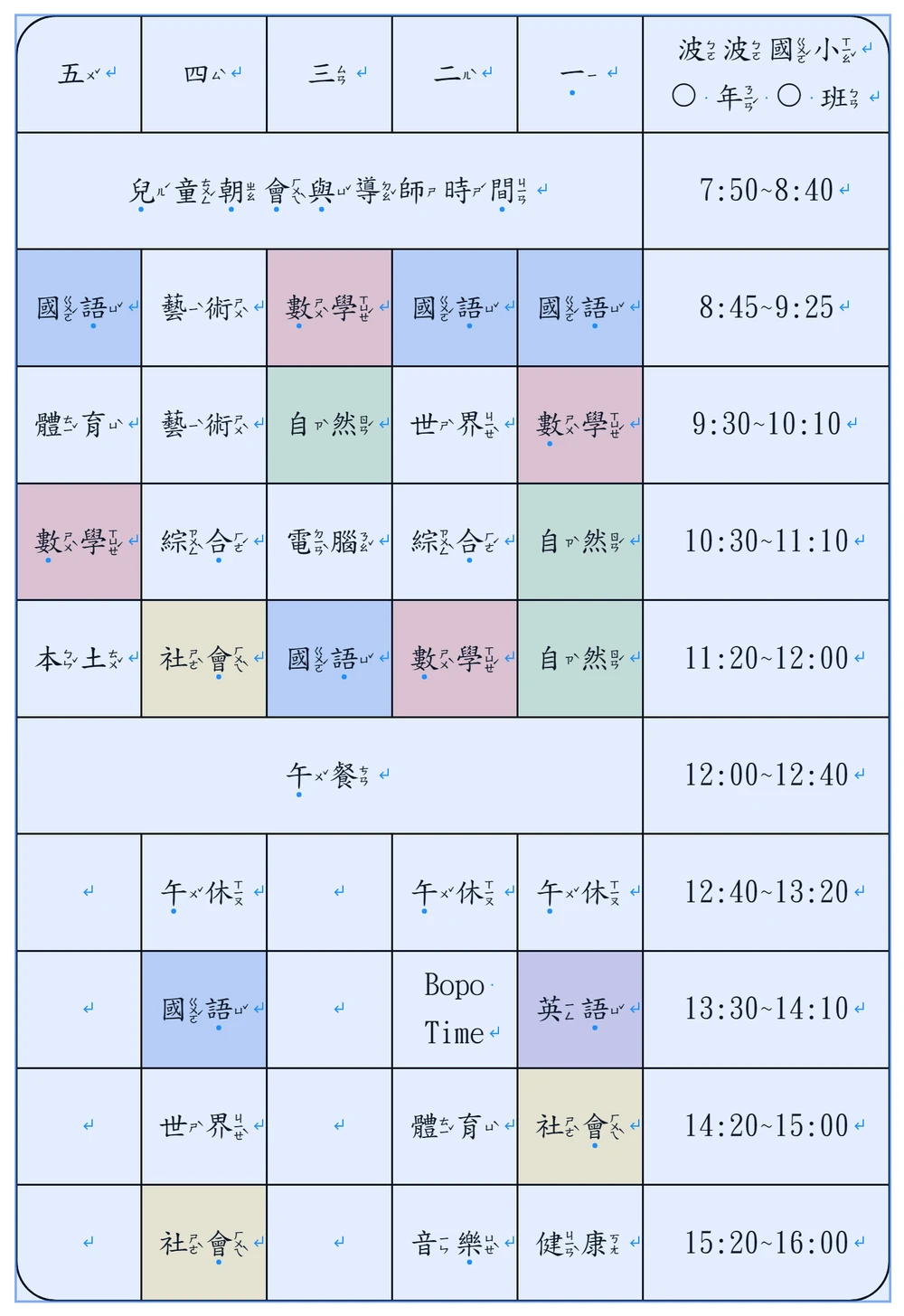
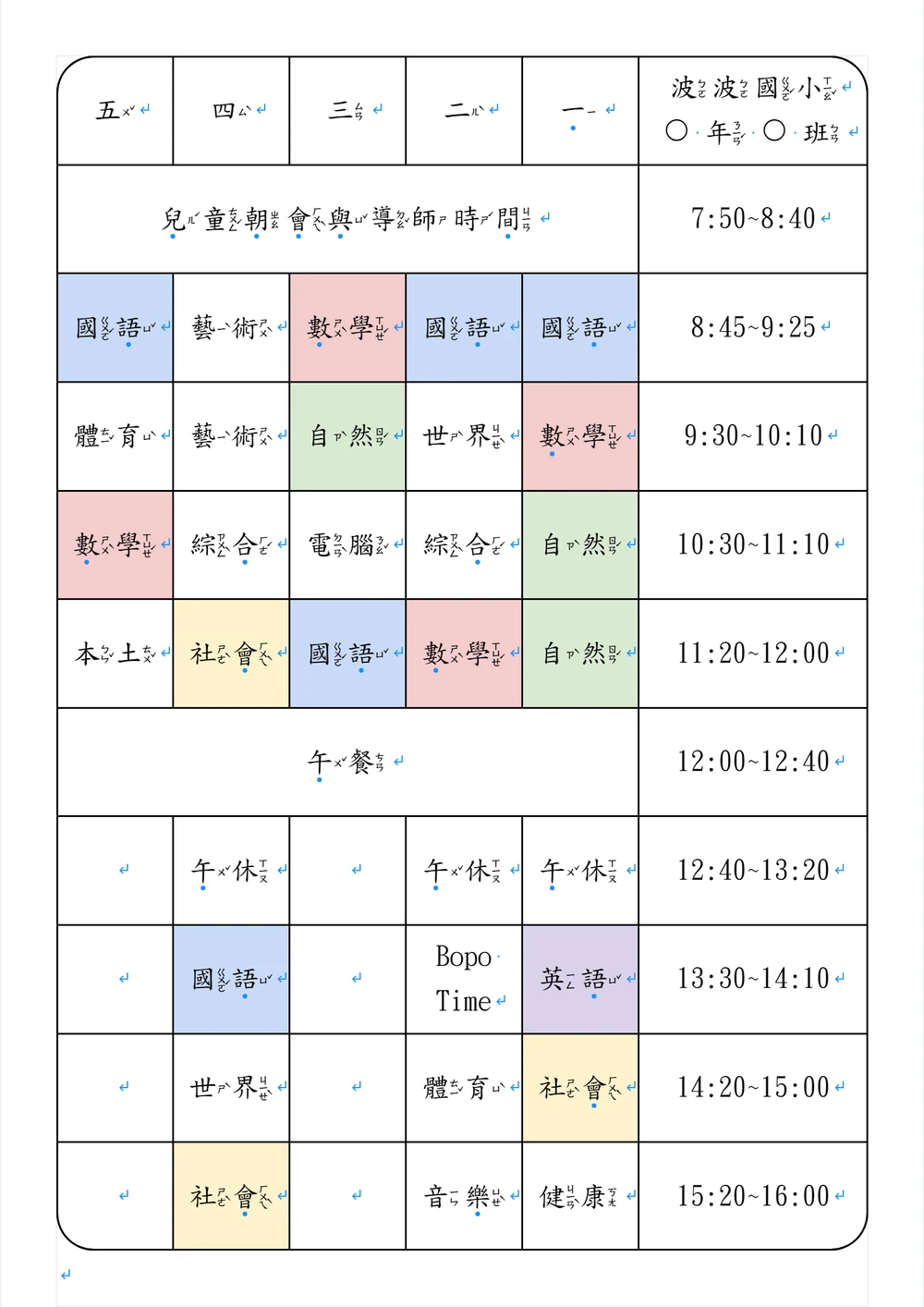
這篇從空白文件開始,用波波注音的表格做出下面這張功課表。主要用到這幾個功能:
- 平均分配欄寬、列高:星期的五欄一樣寬,每一列一樣高。
- 合併儲存格:「兒童朝會與導師時間」和「午餐」,五天合成一大格。
- 框線、圓角、填色:加粗的框線、表格外圍的四個圓角,同一科填同一個顏色。
- 邊界:下邊界改成 0,表格撐滿一整頁。
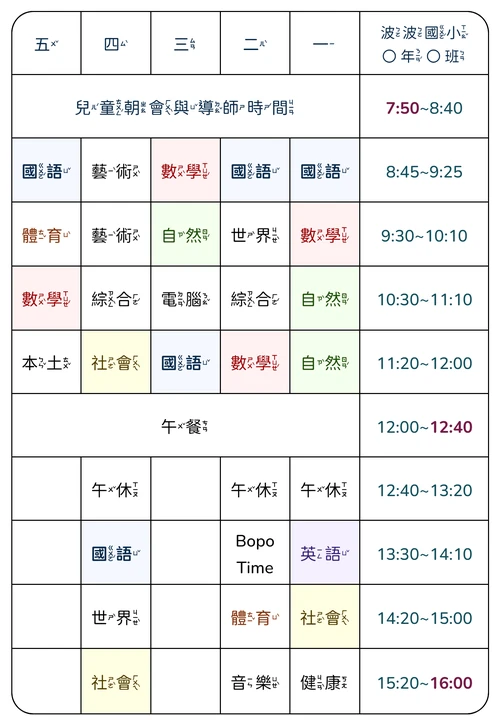
想直接改來用的話,文件庫「範本」的「表格」裡有「波波國小功課表」。範本另外換了字型和字的顏色,這篇只教表格和版面,所以做出來的字會跟範本不一樣。
1. 插入表格
點工具列的 「插入表格」,在格子上往右下移到「8 x 6」(8 列 6 欄)再點下去。功課表一共 11 列,這裡最多只能選 8 列,不夠的列第 4 步打字時會自己長出來。
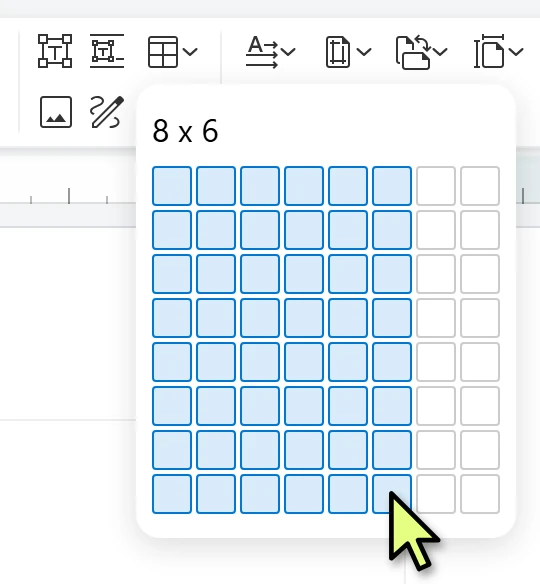
紙上多了一張 8 列 6 欄的表格,每一欄一樣寬。
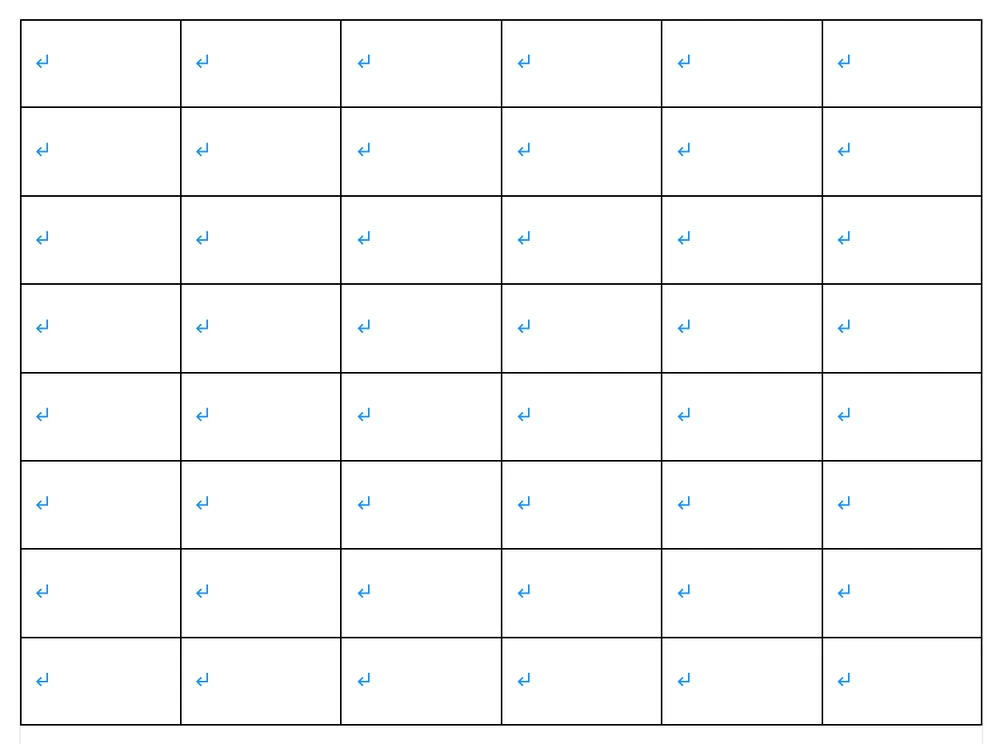
2. 調欄寬
最右邊那欄要放時間,字比較長,先把它拉寬。滑鼠移到第 5、6 欄中間的直線上,按住往左拖,大約拖三分之二格。拖太少的話,右上角的標題會擠不下。
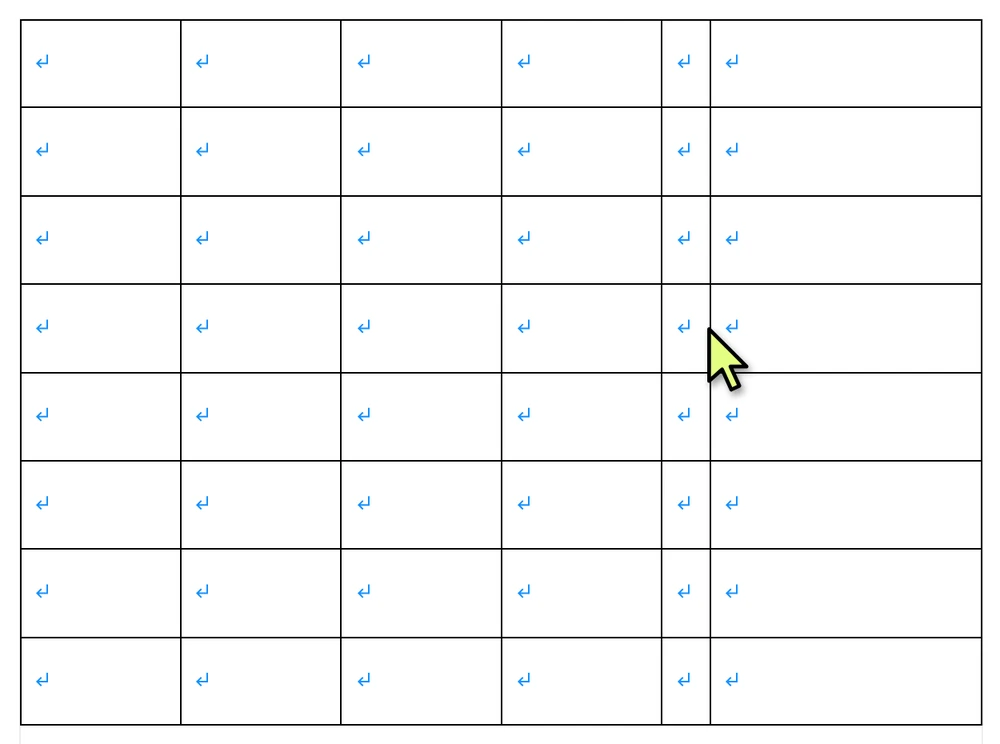
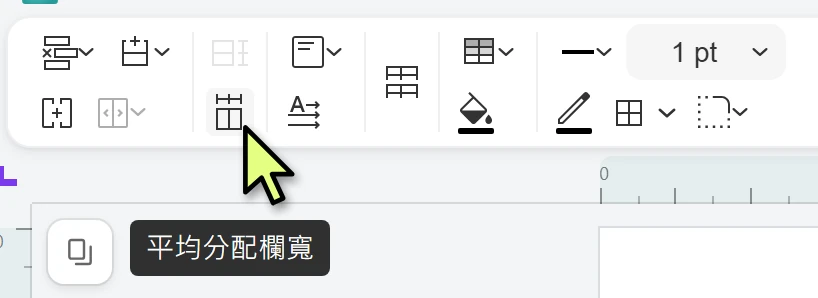
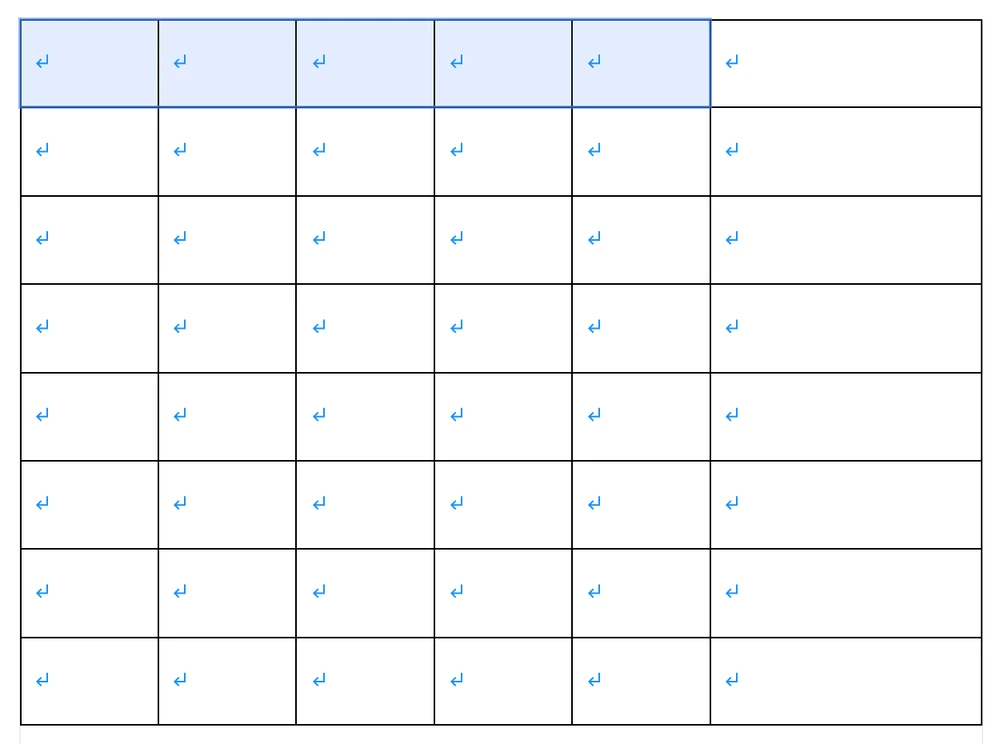
時間欄變寬了,可是只有第 5 欄被擠窄。接著讓五天的欄一樣寬:從第一列的第一格按住拖到第五格,選起這五格。表格上面會出現表格工具列,點裡面的 「平均分配欄寬」。
前五欄變成一樣寬,時間欄還是比較寬。
3. 合併儲存格
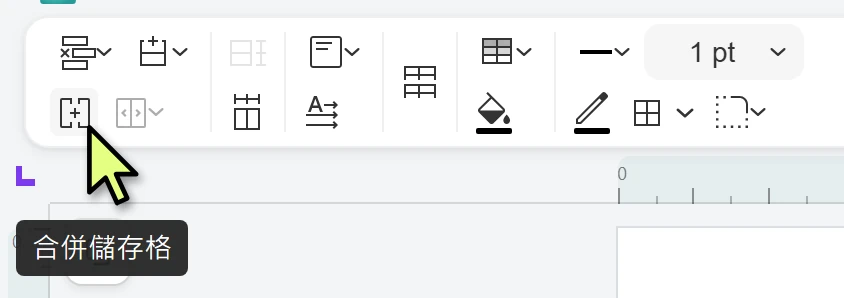
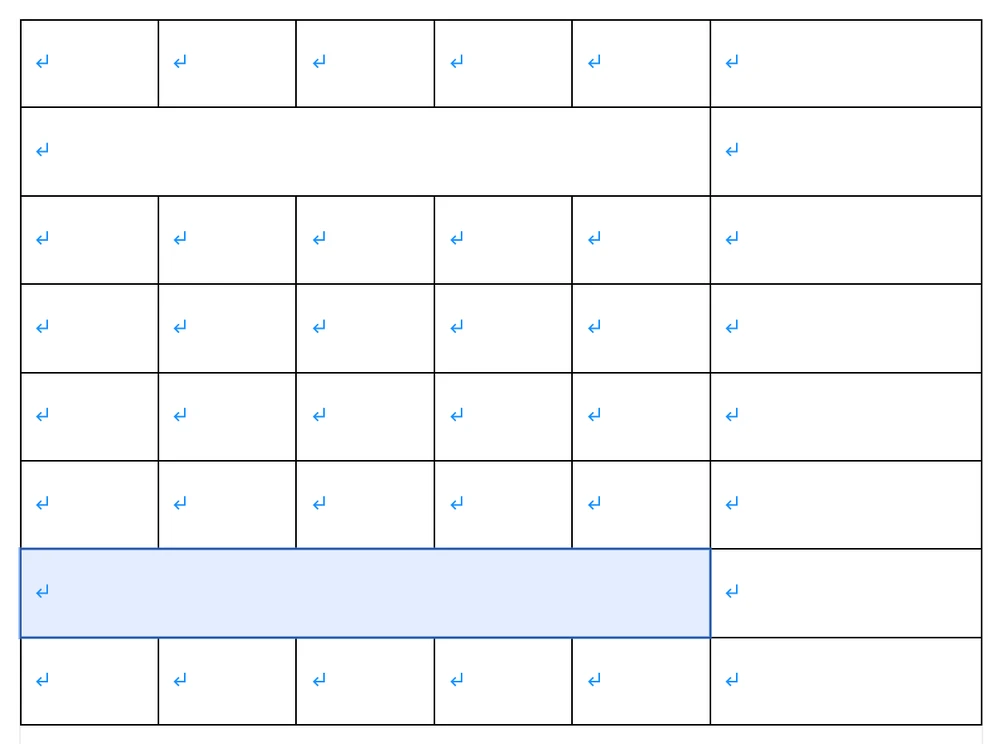
朝會和午餐五天都一樣,一列只要一大格。從第二列的第一格拖到第五格,點 「合併儲存格」。
第七列也照做。兩列的前五格各合成一格。
4. 打字
點第一格,開始打字。打完一格按 Tab 跳到下一格,不用一格一格去點。
- 星期照範本從右往左排:最左邊是「五」,「一」挨著時間欄。
- 右上角那格打「波波國小」,按 Enter 再打「〇 年 〇 班」,分成兩行。
- 合併過的那兩列,按 Tab 會直接從大格跳到時間格。
- 沒有課的格子直接按 Tab 跳過。
- 打到最後一格再按 Tab,表格會多出一列,一直打到第 11 列。
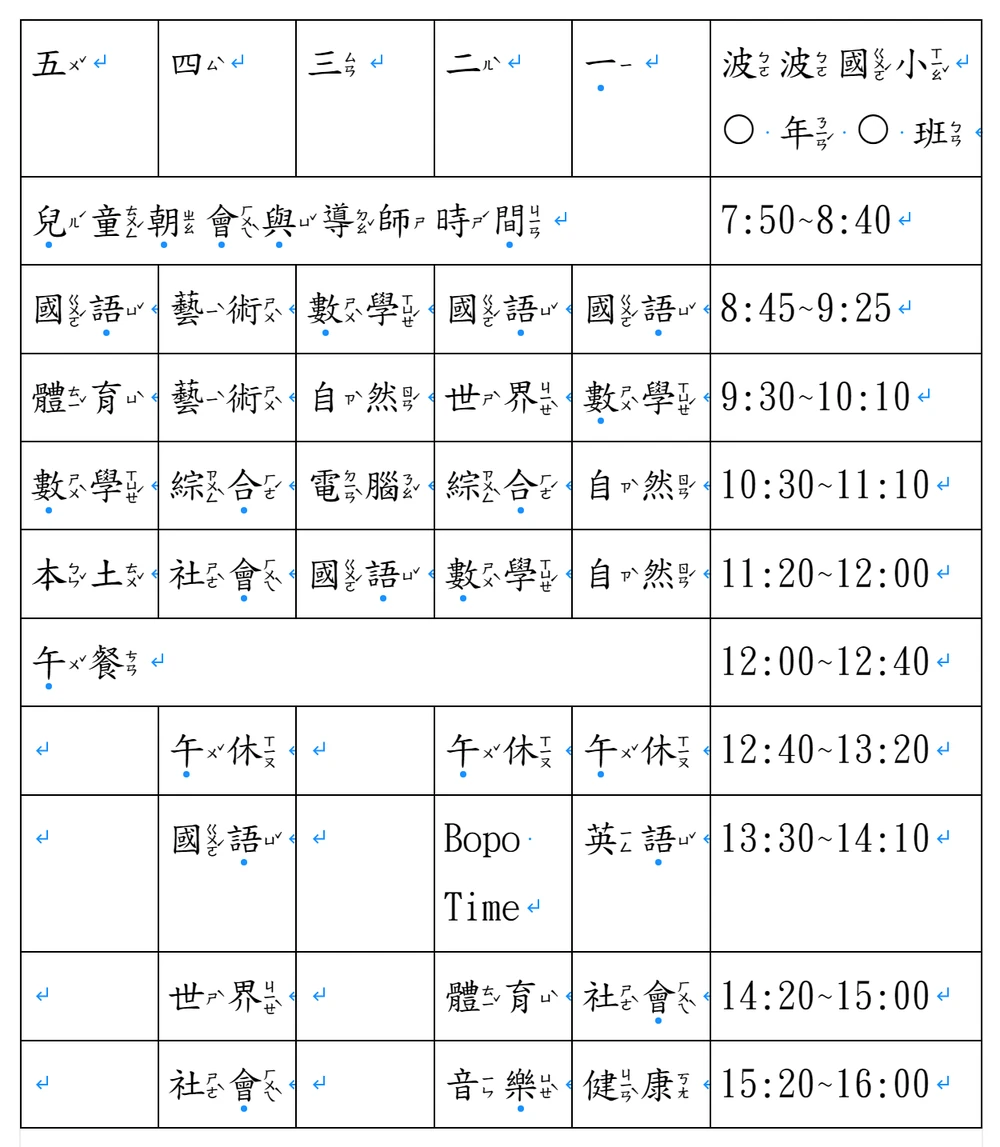
5. 字放到格子正中間
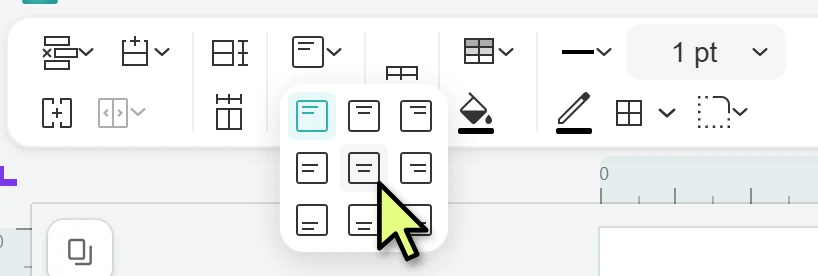
現在字都靠在格子的左上角。從第一格拖到最後一格選起整張表,點表格工具列的 「儲存格對齊方式」,選正中間那格
 「正中間」。
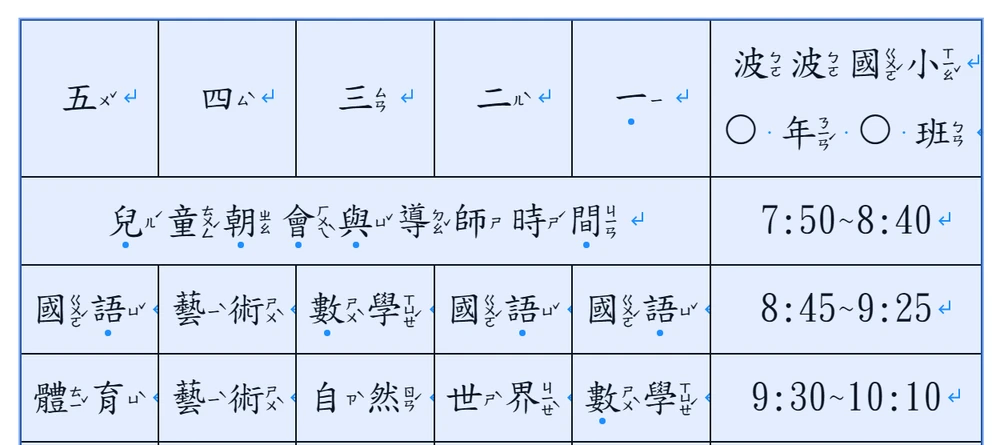
字移到格子的正中間,左右、上下一起置中。現在格子還矮,上下置中只看得出第一列的星期移到了兩行標題的中間,第 11 步把表格拉高以後就看得出來。
6. 加粗框線
整張表還選著。點表格工具列上寫著「1 pt」的線條粗細,選「1 1/2 pt」。
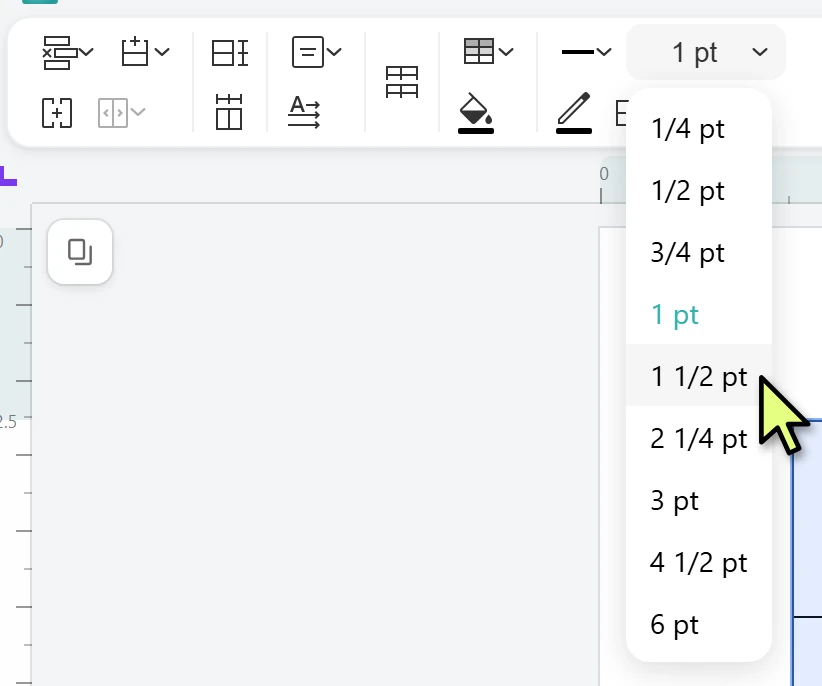
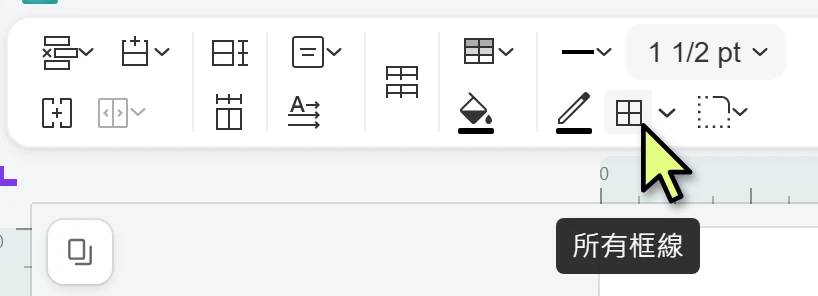
選完表格看不出變化,粗細要套到框線上才算數。點同一排右邊的 「所有框線」。
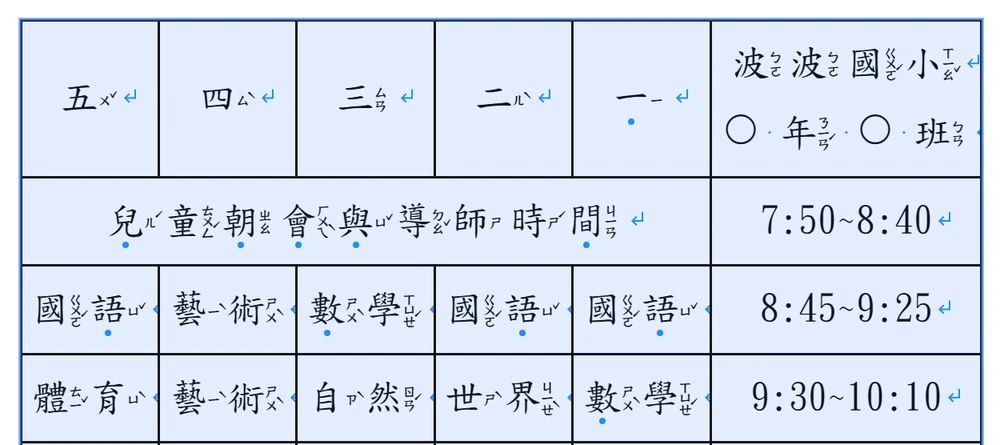
表格裡每一條線都變粗了。
7. 外圍改圓角
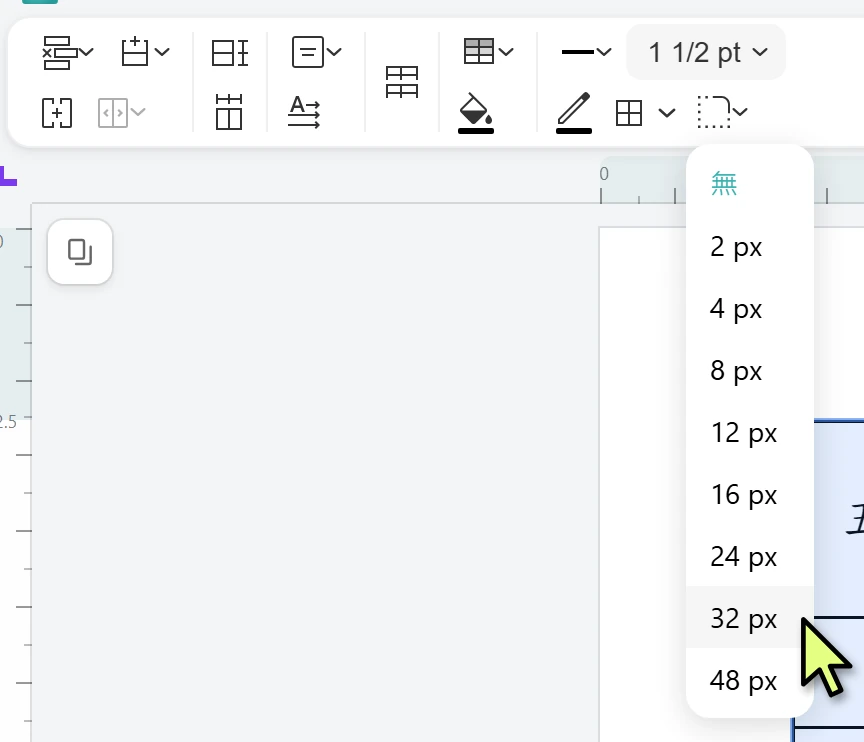
整張表還選著。點 「儲存格圓角」,選「32 px」。
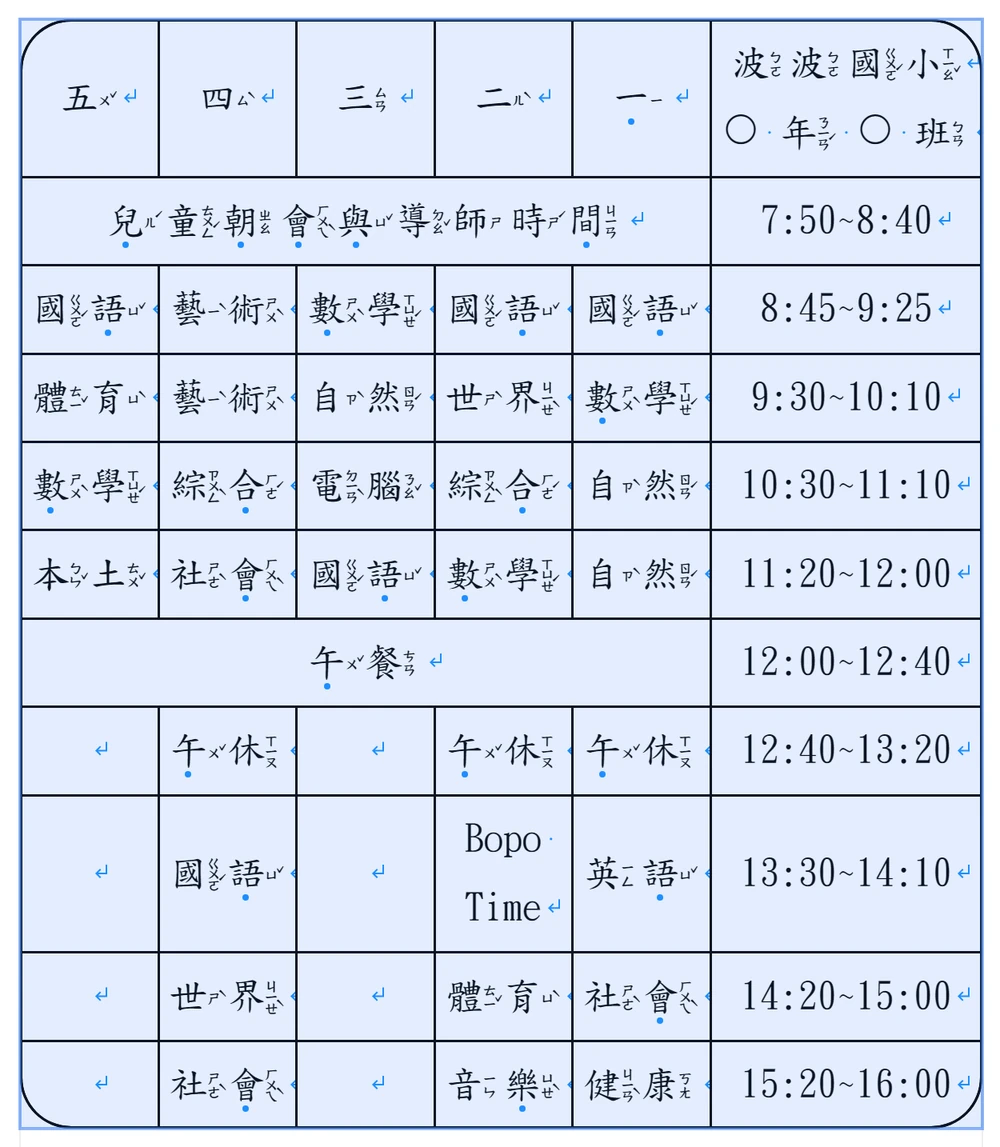
整張表選著的時候,只有表格最外面的四個角變圓,裡面的格子還是直角。
8. 科目填色
點一下第三列最左邊的「國語」,點表格工具列的 「儲存格填色」,選一個顏色。
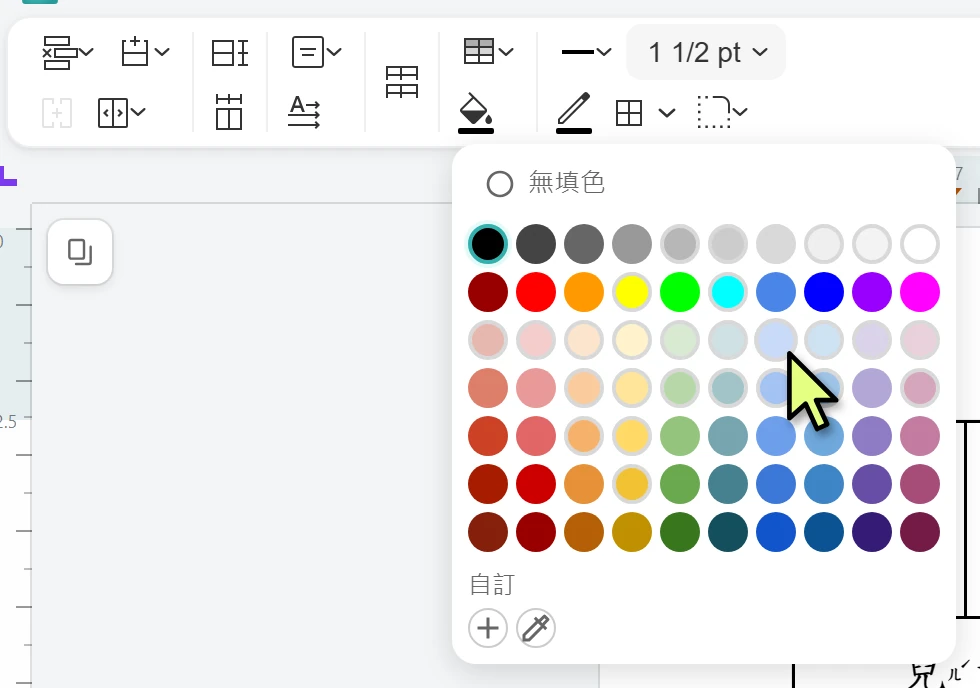
那一格填上了顏色。
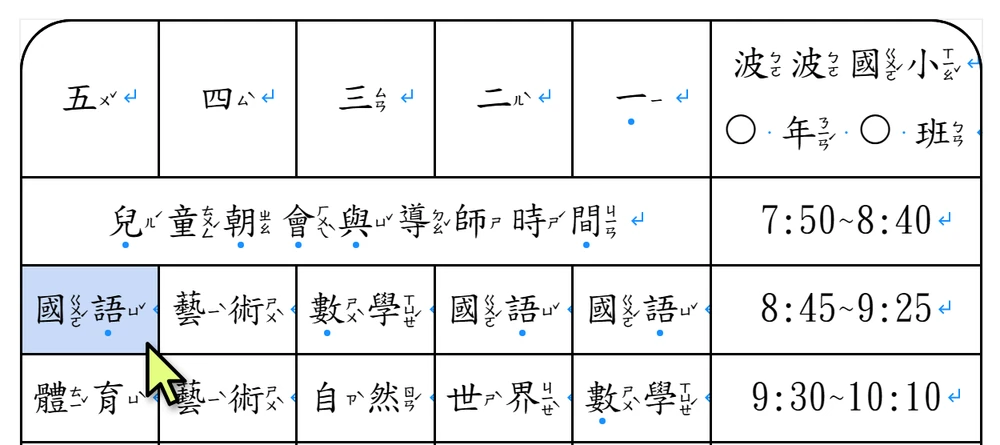
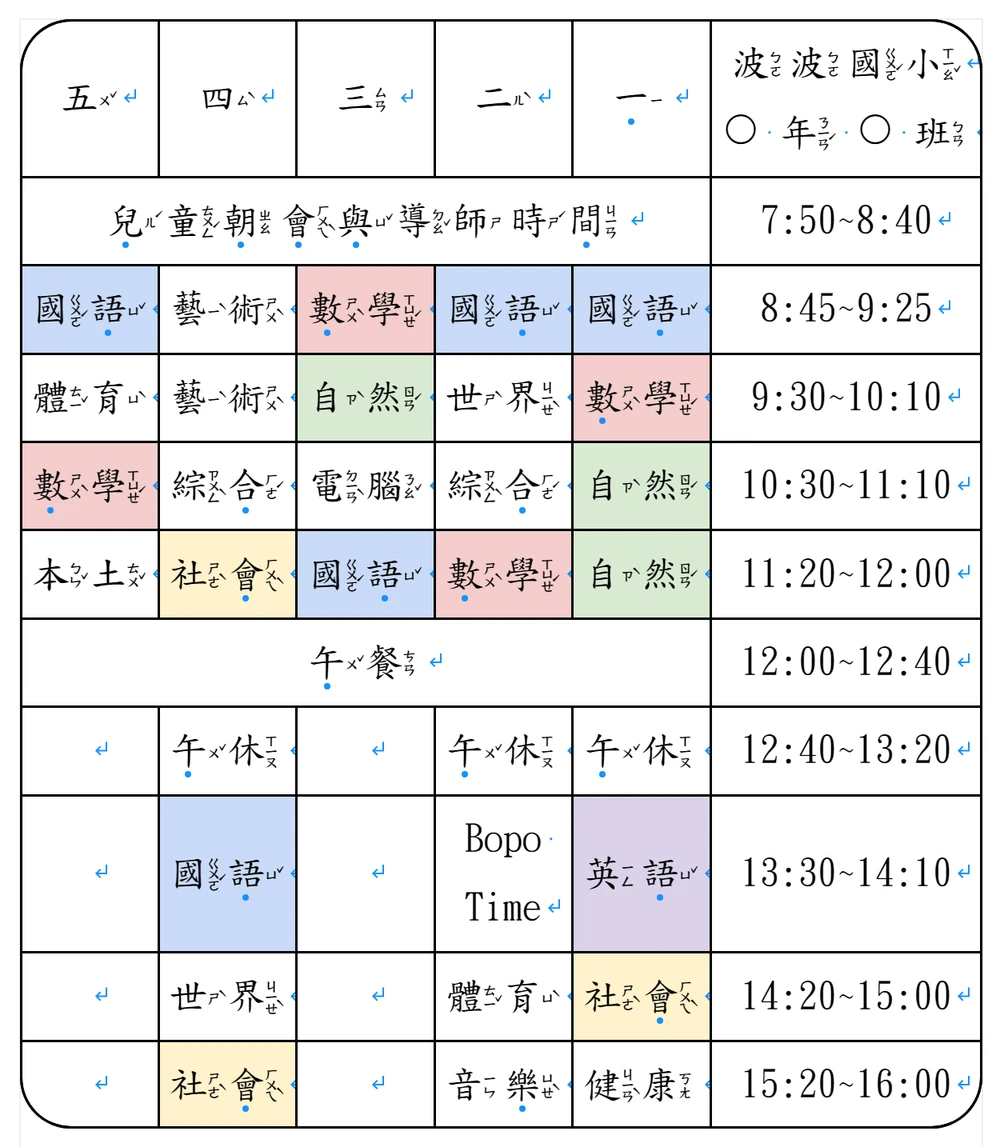
其他格照做:點一下格子,再打開「儲存格填色」選顏色。這裡用的是色盤第三排、最淺的那排:國語藍、數學紅、自然綠、社會黃、英語紫。
表格做好了,接下來把它撐滿整張紙。
9. 邊界改窄
點工具列的 「邊界」,選「窄」。
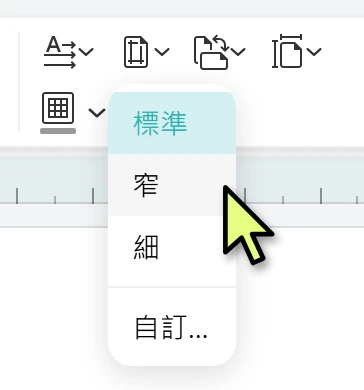
紙的四邊留白變窄,表格跟著變寬。表格下面還空著一大塊。
10. 縮行距
標題和「Bopo Time」那兩列有兩行字,比別列高。先把行距縮小,第 12 步平均列高時,兩行字才放得進一樣的高度。
從第一格拖到最後一格選起整張表,點工具列的 「行距與段落間距」,選「0.9x」。
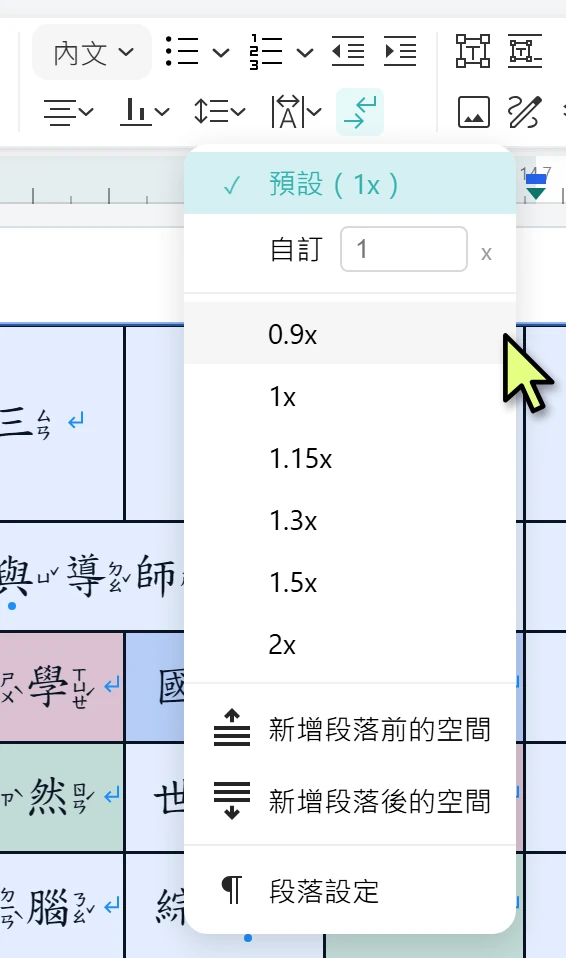
每一列都變矮了一點。
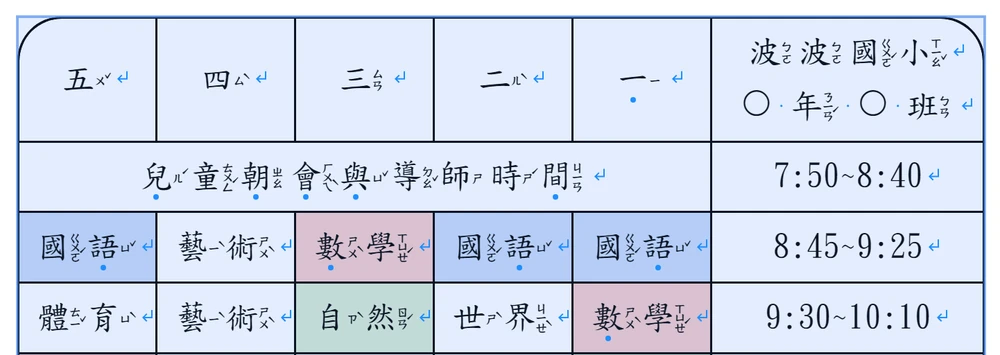
11. 把表格拉到底
滑鼠移到表格右下角,按住往下拖,拖到紙上下面那條淡灰色的邊界線就放開。每一列會一起變高。
表格後面的 ↵ 會被擠到下一頁,沒關係,第 13 步會讓它回來。
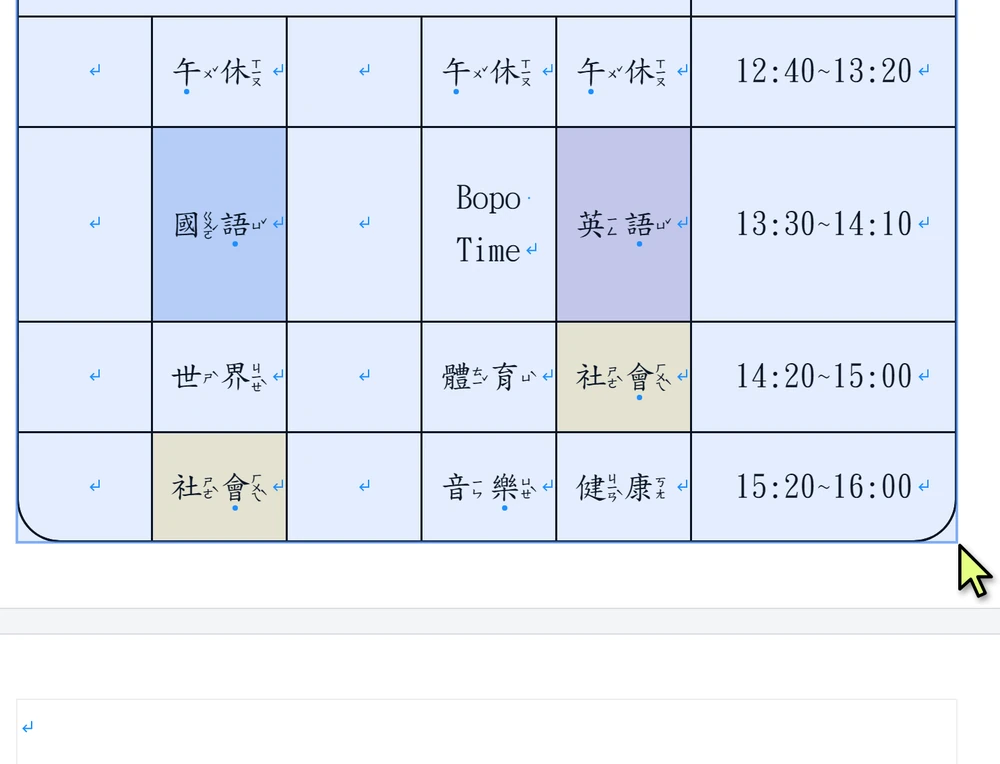
拖過頭的話,表格最後一列會跑到下一頁。按工具列的 「復原」,再拖一次;寧可少拖一點。
12. 平均分配列高
從第一格拖到最後一格選起整張表,點表格工具列的 「平均分配列高」。
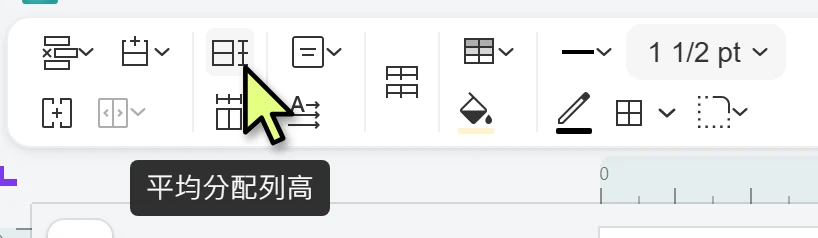
每一列變得一樣高,表格的底還是貼在邊界線上。
13. 下邊界改 0
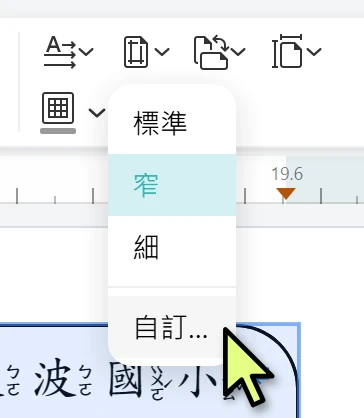
再點一次「邊界」,這次選最下面的「自訂…」。
跳出「版面設定」,把「下」改成 0,按右上角的 ✕ 關掉。
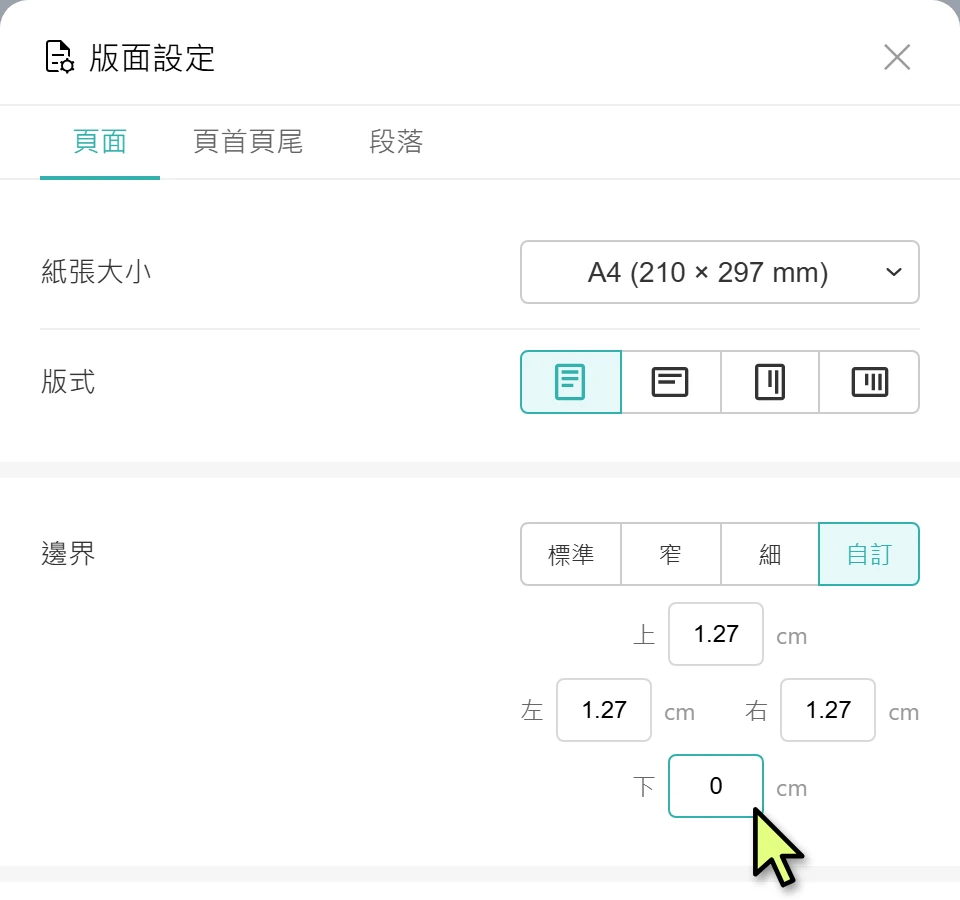
紙的下邊多出一塊空間,表格後面的 ↵ 回到第一頁,功課表剛好一整頁。
本篇用到的功能
- 文字樣式:想跟範本一樣換字型、字的顏色
- 版面設定完整指南:紙張、邊界、行距
- 匯出 PDF、PNG 與列印