製作「改錯字」解答卷
改錯字練習單做好之後,可以在同一份文件上做解答:錯字加上紅框,正確的字寫在題號上面的括號裡。主要用到兩個功能:
- 全選錯別字:一次選起所有替換過的錯字,一起加框、一起複製
- 還原選取的錯別字:貼到文字框的錯字,一次變回正確的字,當作括號裡的答案
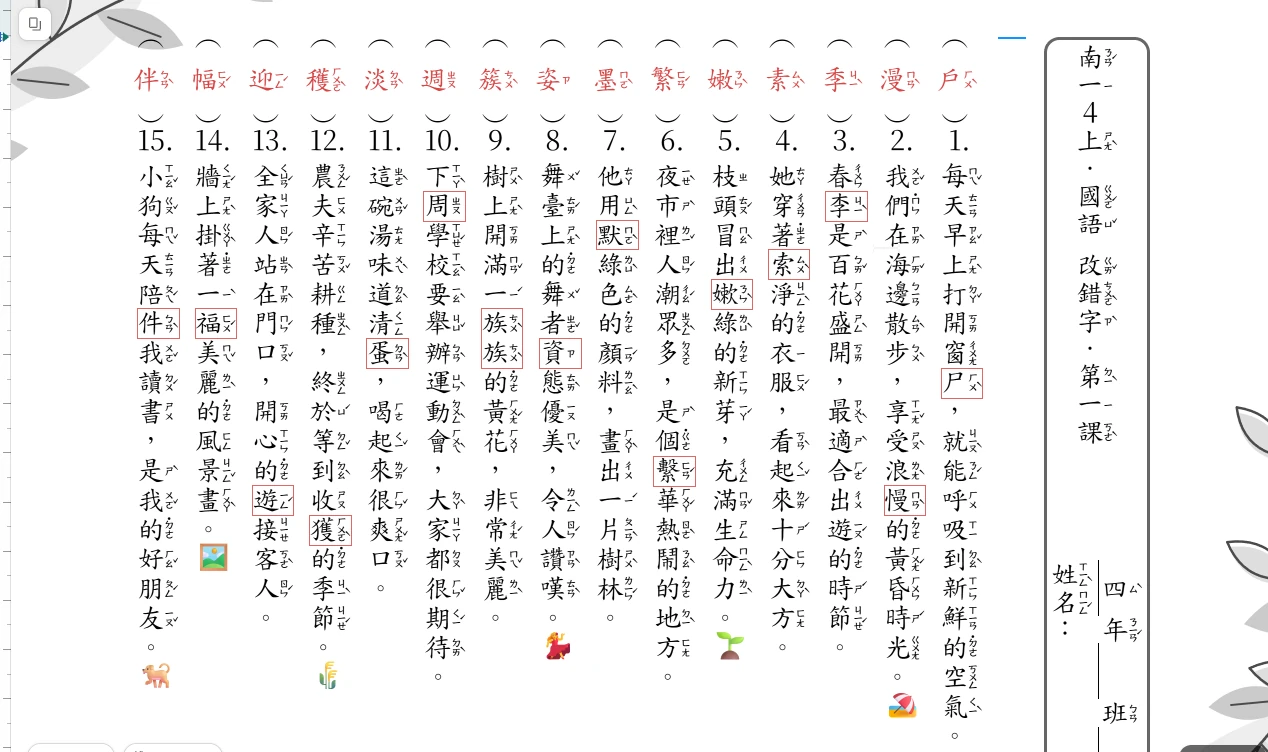
做好的解答卷在文件庫「南一國語4上」的「南一4上國語1~6改錯字-解答」。練習單本身怎麼做,看製作「改錯字」練習單。
全選錯別字會選到整份文件的錯字。範本一份有 6 課,先在左邊頁面窗格的縮圖上按右鍵,選「此頁另存成新文件」,一課一份來做。
影片示範
1. 全選錯別字
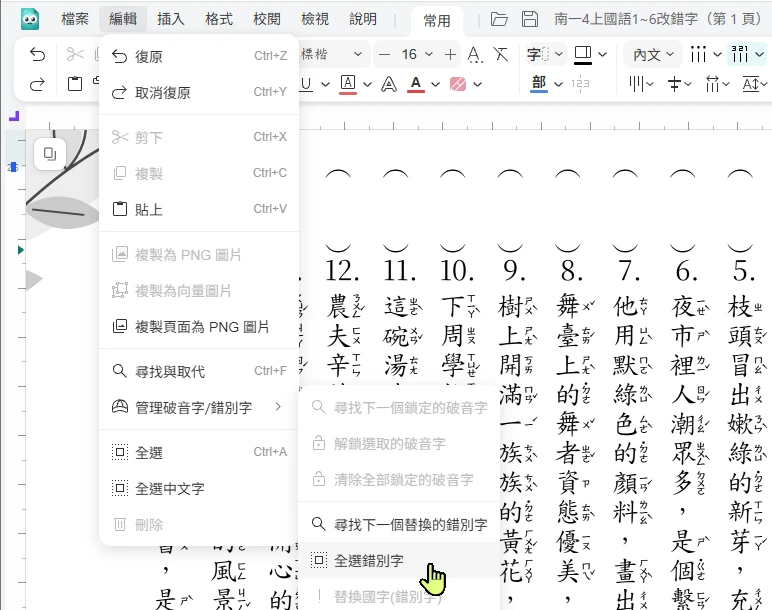
點選單列的「編輯」→「管理破音字/錯別字」→「全選錯別字」,所有錯字都選起來了。
2. 錯字加上紅框
選著的時候,點工具列的「外框」,每個錯字都框起來。
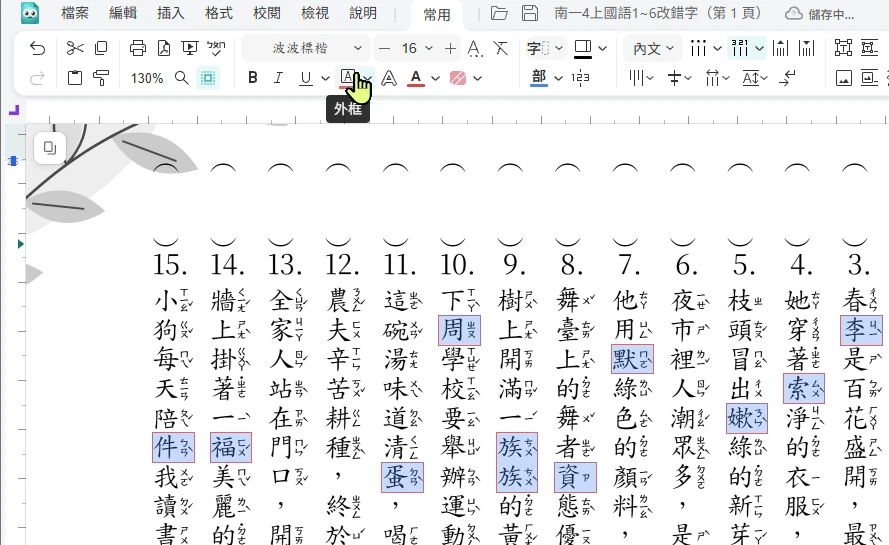
按鈕下面那條線是框的顏色,要換顏色點旁邊的小箭頭。
3. 複製錯字
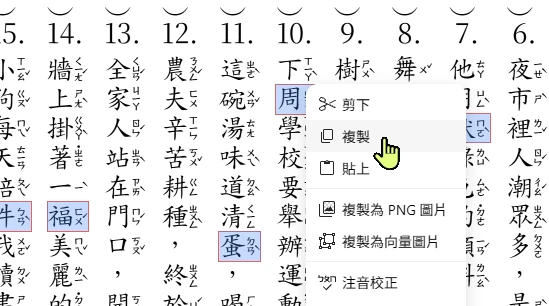
在選起來的字上按右鍵,選「複製」。
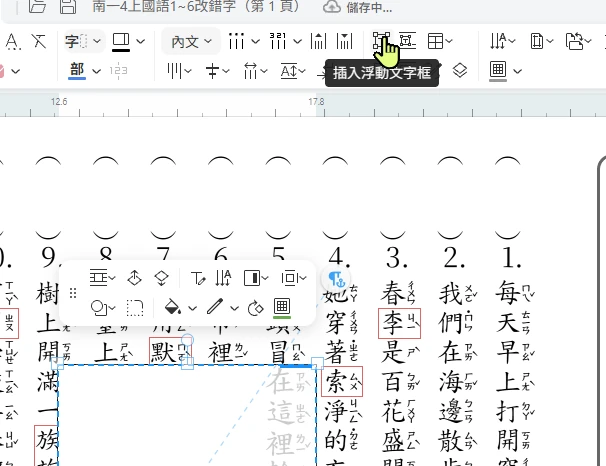
4. 插入文字框
點工具列的「插入浮動文字框」,頁面上多了一個空的文字框。
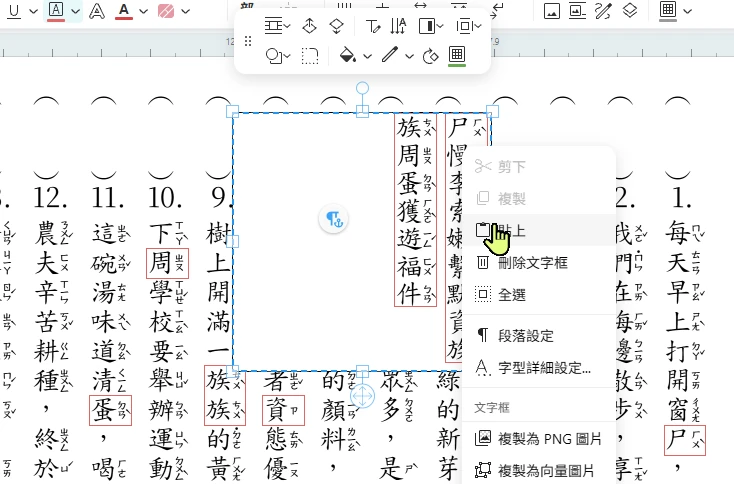
5. 貼上
在文字框裡按右鍵,選「貼上」。錯字一個接一個貼進框裡,紅框也跟著過來。
6. 變回正確的字
在框裡按右鍵選「全選」,再按右鍵選「還原選取的錯別字」,框裡的錯字就變回課文原本的字。
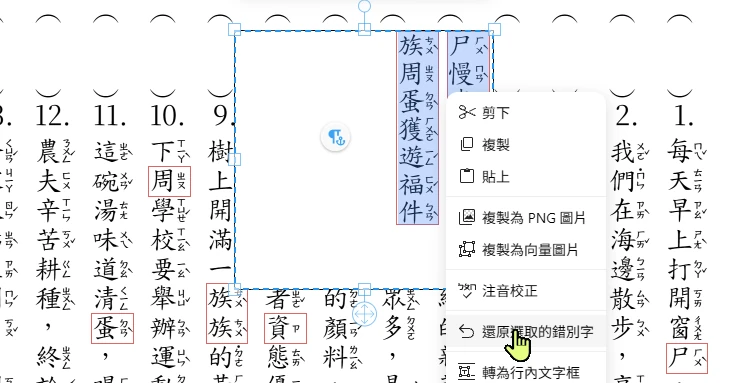
貼過來的錯字還記得原本是哪個字,所以在框裡也還原得回來。
字身上還帶著紅框。趁還選著,再點一次工具列的「外框」,把框拿掉。
7. 排到括號上
拖文字框左邊的把手把框拉寬,再拖下面的把手往上縮,縮到只剩一個字高,字就排成一排。
點進框裡,按右鍵選「全選」,再點工具列的「行距與段落間距」,選跟題目一樣的行距(這份範本是 1.15x)。
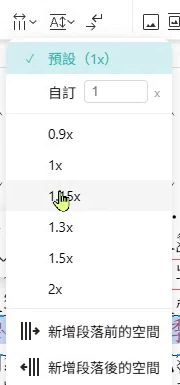
文字框預設是 1 倍,跟題目一樣,答案才會一字對齊一題。
拖文字框的邊框,把框移到括號那一排,對準題號。
答案會比括號多一個「簇」:第 9 題「族族」兩個字都錯,只要留一個。點進框裡刪掉一個。最左邊的答案不見了,是框裝不下,刪掉多的字或把框拉寬就會出現。
8. 答案改成紅字
點進框裡,按右鍵選「全選」,再點工具列的「文字顏色」,答案變成紅色。
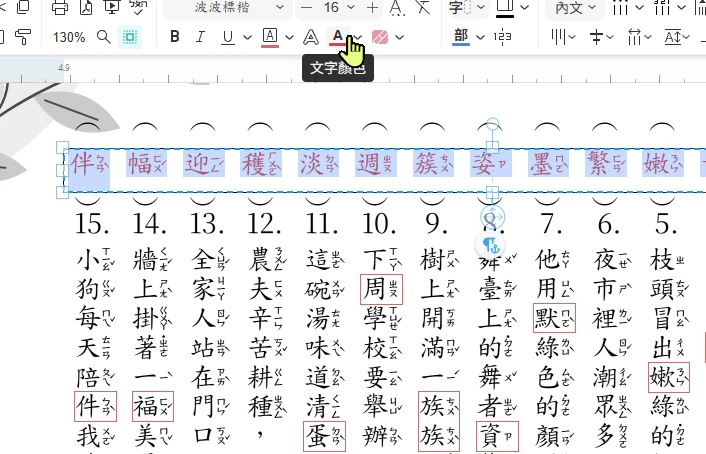
9. 拿掉文字框的框線
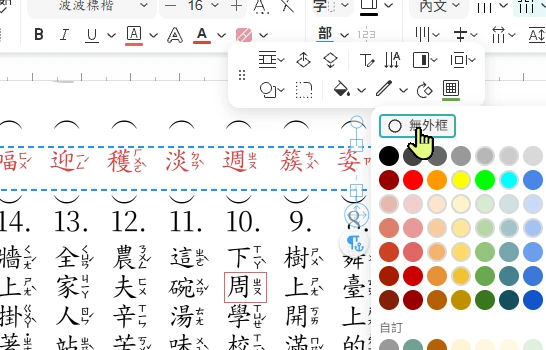
文字框本身有一圈框線。點框旁邊浮動工具列上筆的圖示「外框」,選最上面的「無外框」,解答卷就完成了。
本篇用到的功能
- 製作「改錯字」練習單:用替換國字做出有錯別字的練習單
- 文字框:插入、拉大小、移動文字框